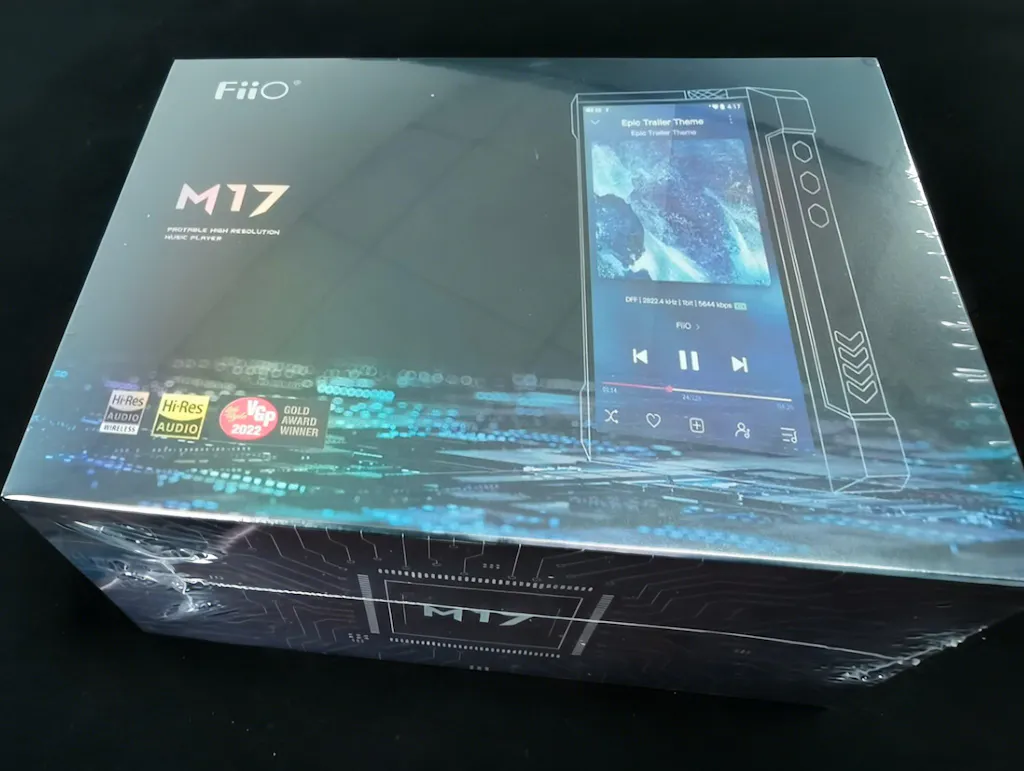
FiiO M17 – портативный цифровой аудиоплеер настольного класса с двумя – EMiUZEK

FiiO M17 – портативный цифровой аудиоплеер настольного класса с двумя батарейками ES9038PRO и поддержкой THX AAA 788+.

FiiO M17 – портативный цифровой аудиоплеер настольного класса с двумя батарейками ES9038PRO и поддержкой THX AAA 788+.

Форма продукта

[ЦАП ES9038PRO настольного уровня]: Левый и правый аудиоканалы содержат по одному 8-канальному ЦАП ES9038PRO настольного класса. Это означает, что каждый... Читать далее

Доставка на следующий день

$1,890.00 Без НДС

    • Guaranteed secure & safe checkout.

      shop pay
    • Доставка сегодня? Заказ в течение: Jun 05, 2026 23:59:00 +0800
    • Бесплатная доставка на все заказы свыше 50,00
    Pay whenever you want

    Легко оплатите в течение 30 дней после получения посылки.
    Читать далее

    Описание

    • [ЦАП ES9038PRO настольного уровня]: Левый и правый аудиоканалы содержат по одному 8-канальному ЦАП ES9038PRO настольного класса. Это означает, что каждый аудиоканал имеет 8 параллельных выходов для превосходного разрешения и минимальных искажений, обеспечивая исключительно чистое воспроизведение звука.
    • [Настольный усилитель для наушников THX 788+]: Усиление настольного класса также играет важную роль в аудиоплеере M17. FiiO и THX совместно разработали эксклюзивный операционный усилитель THX AAA-788+, обновленную версию оригинального усилителя. По сравнению с оригиналом, выходная мощность увеличена на 225% до 3000 мВт на канал, при этом выходное сопротивление ниже, что позволяет с легкостью подключать наушники всех типов.
    • [Подключения на уровне настольного компьютера]: MP3-плеер M17 имеет следующие разъемы: 3,5 мм: выход для наушников; 6,3 мм: выход для наушников; 2,5 мм: балансный выход для наушников; балансный выход для наушников/балансный линейный выход; коаксиальный порт RCA: коаксиальный вход и выход; 3 порта USB 2.0: поддерживают режимы USB-хост и USB-устройство, могут использоваться для высокоскоростной передачи данных и быстрой зарядки; порт USB 2.0: поддерживает режим USB-хост, позволяя подключать внешние ЦАП или жесткие диски.
    • Охлаждение настольного устройства: Несмотря на исключительное качество звука, устройство потребляет много энергии, поэтому эффективное рассеивание тепла было одним из главных приоритетов при разработке музыкального плеера M17. В нем не только используются технологии H-образного рассеивания тепла и жидкостного охлаждения VC, но и цельнометаллический корпус из алюминиевого сплава весом 151 г, эффективно отводящий тепло от устройства. Наконец, держатель вентилятора также обеспечивает быстрый отвод тепла.
    • Высококачественный источник питания для настольных компьютеров: цифровой музыкальный плеер M17 имеет два источника питания — один от батареи и один от внешнего источника постоянного тока. Питание от батареи позволяет использовать MP3-плеер M17 в условиях отсутствия доступа к розетке. При питании от постоянного тока напряжение в аналоговой цепи увеличивается на 35% до 11,5 В по сравнению с питанием от батареи; при этом батарея остается в рабочем состоянии, поскольку в этом режиме она не используется.
    • Усиление на уровне настольного компьютера: При работе от батареи доступны 4 уровня усиления: низкий, средний, высокий и режим для наушников. В режиме постоянного тока разблокируется улучшенное усиление в режиме для наушников, обеспечивающее истинное усиление на настольном компьютере. При балансном выходе усиление может достигать 16 дБ, что позволяет аудиоплееру M17 легко справляться с большинством наушников.
    • [Настоящий опыт использования смартфона]: Открытая операционная система Android 10 для установки сторонних приложений; Bluetooth 5.0 с поддержкой aptX Adaptive, поддержка DSD512 и 32 бит/768 кГц, поддержка развертывания 8x MQA для получения звука мастер-уровня.
    • Мощный аккумулятор 9200 мАч: Мощный аккумулятор емкостью 9200 мАч обеспечивает до 10 часов автономной работы музыкального плеера M17. Зарядка может осуществляться через USB или от внешнего адаптера постоянного тока. Емкость аккумулятора: 9200 мАч; Время зарядки: 4,5 часа; Протоколы зарядки: QC4.0 + PD; Время работы от батареи: 10,6 часов (односторонняя зарядка), 8,6 часов (балансная зарядка).
    • [Сияющая RGB-подсветка]: MP3-плеер M17 с Bluetooth оснащен семицветной RGB-подсветкой с широкими возможностями настройки. Цвета можно установить фиксированными, синхронизировать с воспроизведением аудио или задать цикличность. Яркость подсветки можно регулировать в зависимости от текущего уровня заряда батареи, громкости или температуры. И наконец, верхнюю и боковые подсветки можно даже контролировать отдельно, что позволяет точно настроить эффект сияющей подсветки по вашему желанию.
    • Способы подключения: К акустическим системам: DC + LO; К компьютеру: USB ЦАП + наушники; К настольному ЦАП: USB/коаксиальный выход + ЦАП; К жесткому диску: DC + USB 2.0 + жесткий диск + наушники; К Bluetooth-наушникам: Bluetooth-передатчик + Bluetooth-наушники; Коаксиальное декодирование

    Технические характеристики

    • Вес: 200 г
    • Применение: в помещении и на улице

    Плюсы и минусы

    • Экологичное производство. Идеально подходит для повседневного использования.
    • Может обесцвечиваться под воздействием прямых солнечных лучей.
    <h1> Внутреннее устройство уровня настольного компьютера</h1>
<h1> Высококачественный операционный усилитель TI OPA2211<br>
</h1>

    Внутреннее устройство уровня настольного компьютера

    Высококачественный операционный усилитель TI OPA2211

    Уровень шума напряжения составляет всего 1,1 нВ при 1 кГц, а коэффициент нелинейных искажений (THD+N) равен...

    Уровень -136 дБ обеспечивает исключительно чистое усиление.


    <h1> Суперконденсатор DMF 470 мФ<br><br>
</h1>

    Суперконденсатор DMF 470 мФ

    Эквивалентен 10 000 танталовым конденсаторам емкостью 47 мкФ и обладает очень низким эквивалентным последовательным сопротивлением (ESR).

    45 мОм (всего 15% от сопротивления танталовых конденсаторов), что обеспечивает надежное соединение.

    фундамент для мощного источника питания.


    <h1> Сверхнизкошумный LDO LT3045<br>
</h1>

    Сверхнизкошумный LDO LT3045

    сверхнизкий уровень шума, сверхвысокое подавление пульсаций источника питания, низкое падение напряжения, линейный

    регулятор с архитектурой LDO от Linear Technology

    Чрезвычайно низкий среднеквадратичный уровень шума — 0,8 мкВ среднеквадратичного значения в диапазоне 10 Гц–100 кГц.

    Частотный диапазон для стабильного и чистого питания микросхемы ЦАП.


    <h1> фемтосекундный кристалл NDK</h1>
<h1> осциллятор<br>
</h1>

    фемтосекундный кристалл NDK

    осциллятор

    Обеспечивает высокоточный, малодрожавший унифицированный источник тактовой частоты для

    вся аудиосхема.

    <h1> Настоящий смартфон</h1>
<h1> опыт<br><br>
</h1>

    Настоящий смартфон

    опыт

    Qualcomm Snapdragon 660

    Она оснащена открытой операционной системой Android 10, которая позволяет устанавливать сторонние приложения.

    (никаких ограничений SRC вообще нет).

    <h1> Флагманский чип QCC5124<br><br>
</h1>

    Флагманский чип QCC5124

    Bluetooth 5.0 с поддержкой aptX Adaptive

    Приём Bluetooth: SBC, AAC, aptX, aptX-LL, aptX-HD, aptX Adaptive.

    LDAC, LHDC

    Передача Bluetooth: SBC, AAC, aptX, aptX-HD, LDAC


    <h1> Микросхема приемника XMOS</h1>

    Микросхема приемника XMOS

    Сверхнизкая задержка, поддержка DSD512 и 32-бит/768 кГц.

    <h1> датчик гравитации<br>
</h1>

    датчик гравитации

    Благодаря этому экран может автоматически поворачиваться, как у смартфона.

    гироскоп

    <h1> Чрезвычайно быстрая передача<br>
</h1>

    Чрезвычайно быстрая передача

    Благодаря USB 3.0 скорость записи может достигать 100 МБ/с, что позволяет записывать файлы.

    Переводы завершаются за минуты или даже секунды.

    <h1> Поддержка MQA</h1>

    Поддержка MQA

    Поддерживает MQA-развертку для получения звука мастер-уровня.

    <h1> Поддерживает Roon Ready<br>
</h1>

    Поддерживает Roon Ready

    Roon прошёл проверку на высокую эффективность в управлении

    связанные локальные файлы и потоковое воспроизведение.

    <h1> Коаксиальное декодирование<br><br>
</h1>

    Коаксиальное декодирование

    <h1> С настольным ЦАП</h1>

    С настольным ЦАП

    USB/коаксиальный выход + ЦАП

    <h1> С Bluetooth-наушниками</h1>

    С Bluetooth-наушниками

    Bluetooth-передатчик + Bluetooth-наушники

    <h1> С жестким диском для хранения данных.</h1>

    С жестким диском для хранения данных.

    DC+USB2.0+жесткий диск+наушники

    <h1> Технические характеристики M17</h1>

      Технические характеристики M17

      • SoC: Qualcomm Snapdragon 660
      • ЦАП: ES9038PRO×2
      • Усилитель: THX AAA 788+
      • Bluetooth-приемник: QCC5125
      • USB-приемник: XMOS XU208
      • Кварцевые генераторы: фемтосекундный кварцевый генератор 49,152 МГц ×2
      • Выходная мощность: 32 Ом (THD+N: 0,0008%, 1%): 381 мВт × 2 (балансный) 190 мВт × 2 (небалансный)
      • Уровень шума: ≤-130 дБ (взвешенный по шкале А)
      • Соотношение сигнал/шум: ≥130 дБ (с учетом А-взвешивания)
      • THD+N: ≤0,0008% (1 кГц/32 Ом)
      • Режимы работы: Android/ Pure music/ USB ЦАП/ Bluetooth-ресивер/ AirPlay/ SPDIF RX
      • Размеры: приблизительно 156,8 × 85,2 × 28 мм
      • Вес: 510 г
      • Дисплей: 5,99-дюймовый (1080×2160) сенсорный экран Incell.
      • Поддерживаемые типы зарядки: QC3.0, QC4.0, PD2.0 и PD3.0.
      • Емкость аккумулятора: 9200 мАч
      • Время работы от батареи: приблизительно 10 часов (в однополярном режиме), 8,6 часов (в сбалансированном режиме).
      • Время зарядки: около 4,5 часов (с функцией быстрой зарядки)
      • Регуляторы громкости: потенциометр или кнопочные регуляторы.
      • Память (ОЗУ/ПЗУ, доступное пользователю): 6 ГБ/приблизительно 46 ГБ
      • Общий объем памяти: 64 ГБ
      • Расширение памяти: один слот для карты microSD, теоретическая поддержка до 2 ТБ.
      • Регулировка усиления/низкое/среднее/высокое сопротивление наушников: подходят для использования в режиме низкоомных накладных наушников (при подключении к источнику постоянного тока).
      • Баланс каналов: ≤±20 дБ (0,5 дБ на шаг)
      • Рекомендуемое сопротивление наушников: 16-150 Ом (SE-выход)/16-300 Ом (BA-выход)

      FAQ

      1. Что делать, если система зависает или вылетает?

      Выполните следующие действия, чтобы проверить, поможет ли это в случае сбоя или зависания системы:
      1. Принудительная перезагрузка

      Пожалуйста, удерживайте кнопку питания около 10 секунд, пока не появится логотип "FiiO".

      2. Извлечь файл LOG

      В случае возникновения проблем с программным обеспечением, пожалуйста, извлеките LOG-файл в корневой каталог, распакуйте архив и скопируйте его на главную страницу. Затем отправьте его нам для анализа. Название папки: fiio_log

      3. Не заряжается или не включается.
      а. Во время зарядки удерживайте кнопку питания около 10 секунд.
      b. Попробуйте другие адаптеры питания и зарядные кабели.
      c. Батарея вашего устройства, возможно, разряжена, поэтому её необходимо подзарядить с помощью источника питания с низким током. Рекомендуется заряжать устройство от компьютера более 2 часов, а затем отключить зарядный кабель и проверить, включается ли оно.
      d. Если проблема сохраняется, попробуйте оставить устройство на 2-3 дня, а затем снова зарядить его. Иногда система может зависать, и устройство вернется в нормальное состояние, когда разрядится.

      Если вышеперечисленные меры не помогли, обратитесь за помощью к местному продавцу или свяжитесь с нами, отправив электронное письмо по адресу support@fiio.com.

      4. Что делать, если я забыл свой пароль? Как войти в режим восстановления?

      Если вы забыли пароль, устройство необходимо перезагрузить из режима восстановления.

      Сначала выключите устройство.

      Удерживайте кнопку воспроизведения/паузы , затем подключите USB-кабель к порту USB 3.0 для питания. После включения устройство перейдет в режим восстановления.

      На экране выберите "Стереть данные/сброс к заводским настройкам" -> Да.

      Вы можете переключить эту опцию с помощью кнопок регулировки громкости +/- или воспроизведения/паузы . Затем выберите «Перезагрузить систему сейчас», нажав кнопку питания , чтобы перезагрузить устройство.


      5. Как оптимизировать систему, если она работает медленно и не плавно?
      Система работает медленно: перейдите в меню «Настройки» -> «Хранилище», чтобы очистить систему и освободить место.

      В приложении FiiO Music могут возникать ошибки: перейдите в Настройки -> Приложения и уведомления -> Все приложения -> FiiO Music -> Меню «Хранилище и кэш», чтобы очистить приложение.

      2. Введение в кнопки и разъемы M17.

      【Порт постоянного тока】
      Разъем питания 12 В постоянного тока. После подключения к адаптеру питания и переключения тумблера в положение DC активируется скрытый режим усиления — режим улучшенных накладных наушников.

      【Разница между портами USB 3.0 и USB HOST】
      В нижней части корпуса M17 расположены два USB-порта.
      USB 3.0: поддерживает передачу данных с компьютером, USB ЦАП, USB-аудиовыход, USB OTG, зарядку через USB и другие функции.
      USB HOST (2.0): Поддерживает вывод звука через USB и USB OTG, но не поддерживает такие функции, как подключение к компьютеру или зарядка.

      【Регулятор громкости и боковые кнопки регулировки громкости】
      В M17 по умолчанию регулировка громкости осуществляется с помощью регулятора громкости. В настоящее время регулировка громкости с помощью кнопки невозможна. Если вам необходимо переключиться, вы можете зайти в Настройки - Глобальные, нажать «Режим регулировки громкости», выбрать «Регулировка с помощью кнопки громкости» или «Регулировка с помощью регулятора громкости».

      【Многофункциональная кнопка】
      Вы можете настроить многофункциональные кнопки для выбора часто используемой функции и быстрого запуска одним нажатием кнопки.
      Например, вы можете настроить кнопку для добавления в избранное, случайного воспроизведения, воспроизведения/паузы, переключения фильтра, переключения эквалайзера, удаления воспроизводимой песни, переключения в режим USB ЦАП, переключения в режим Bluetooth, отключения какой-либо функции и т. д.

      【Удерживайте кнопку】
      Вы можете настроить его. После включения кнопки и регуляторы, находящиеся в выключенном состоянии, будут заблокированы.

      【Переключатель BAT/DC】
      Когда переключатель установлен в положение BAT, система будет использовать батарею в качестве источника питания. Когда переключатель установлен в положение DC и подключен адаптер постоянного тока (адаптер питания входит в комплект поставки M17), система переключится на питание от постоянного тока. В это время в меню настроек усиления будет добавлен улучшенный режим для накладных наушников, и система отобразит всплывающее окно с запросом на выбор режима в соответствии с вашими потребностями. В улучшенном режиме для накладных наушников M17 сможет обеспечить более высокую выходную мощность, подходящую для наушников с высоким импедансом.

      3. Каков приоритет выходных портов M17?

      1. При одновременном подключении разъемов PO 3,5 мм, 6,35 мм, 2,5 мм и 4,4 мм приоритет отдается выходу через один из разъемов; если одновременно подключены наушники с разъемами 6,35 мм и 3,5 мм, оба разъема будут иметь выход, и в строке состояния отобразятся два значка (то же самое относится и к LO); разъемы 2,5 мм и 4,4 мм аналогичны разъемам 6,35 мм и 3,5 мм.


      2. При подключении как балансных, так и небалансных наушников, звук будет воспроизводиться из первых подключенных наушников, а в строке состояния будет отображаться только значок первых подключенных наушников.
      3. Выход SPDIF управляется отдельным переключателем. Аналоговый выход (PO/LO) и цифровой выход SPDIF могут быть выведены одновременно.
      4. В соответствии с собственным методом обработки системы Android, передача данных по Bluetooth и аналоговый вывод (включая SPDIF) будут осуществляться по принципу приоритета после доступа.

      4. Отображение частоты дискретизации и настроек индикаторных лампочек.

      В меню «Настройки» -> «Дисплей» -> «Отображение частоты дискретизации» включите эту опцию, чтобы отображалась частота дискретизации воспроизводимого музыкального файла.

      В меню «Настройки» -> «Дисплей» -> «Управление индикаторной подсветкой» можно настроить яркость бокового индикатора, а также состояние дисплея во время работы или зарядки M17.

      5. Как получить доступ к памяти/SD-карте после подключения M17 к компьютеру?

      компьютеры под управлением Windows

      Для его работы не требуется установка драйверов. После подключения M17 (порт USB 3.0) к компьютеру с помощью прилагаемого USB-кабеля драйвер будет установлен автоматически. После этого диск FiiO M17 будет напрямую виден на компьютере.

      компьютеры Mac

      компьютеры Mac Нужен водитель.
      1. После подключения M17 (порт USB 3.0) к компьютеру Mac, щелкните папку "NO NAME", появившуюся на рабочем столе, дважды щелкните Mac -> Mac/MAC OS MTP Client -> Android File Transfer.dmg. Перетащите файл "Android File Transfer.dmg" на рабочий стол компьютера.

      2. Перетащите файл "Android File Transfer" в папку "Приложения" и дождитесь завершения копирования.

      3. Зайдите в «Приложения» и дважды щелкните «Android File Transfer». Затем
      Вы можете управлять файлами, хранящимися во внутренней памяти M17 или на карте Micro SD.

      Примечание: папка M17 автоматически отобразится при следующем подключении устройства к тому же компьютеру.

      В качестве помощи вы можете обратиться к этому видео: https://youtu.be/SUWVdbTjj6g

      6. Как модернизировать M17?

      M17 поддерживает как онлайн-обновление, так и локальное обновление.
      1. Онлайн-обновление
      Если доступна и обнаруживается новая версия прошивки (при подключении M17 к интернету), в центре уведомлений появится уведомление об обновлении. Нажмите на него, чтобы перейти в меню обновления для онлайн-обновления. Если уведомление об обновлении не отображается, вы можете перейти в меню «Техническая поддержка -> Обновление прошивки» и нажать значок «Проверить наличие обновлений», чтобы проверить наличие обновлений вручную.

      2. Локальное обновление
      Кроме того, M17 можно обновить локально с помощью пакета прошивки. Загрузите файл пакета прошивки с веб-сайта FiiO и скопируйте его во внутреннюю память M17 или на SD-карту. Перейдите в меню «Техническая поддержка -> Обновление прошивки -> Локальное обновление» и найдите файл пакета прошивки, чтобы начать обновление.

      Примечания:
      1. Не распаковывайте файл прошивки.
      2. Перед обновлением убедитесь, что уровень заряда батареи устройства достаточен (>30%), чтобы избежать сбоя обновления.
      3. Если устройство переходит в заводской режим, в котором не удается обнаружить прошивку, причиной может быть повреждение файла прошивки. В этом случае нажмите кнопку питания, чтобы перезагрузить устройство. Загрузите файл прошивки заново и начните обновление.

      7. Как установить сторонние приложения?

      Существует два способа установки приложений, аналогичных тем, что используются на мобильных телефонах.

      1. После подключения устройства к действующей сети Wi-Fi перейдите в FiiO Market, Google Play или другие магазины приложений, чтобы загрузить и установить приложение напрямую.

      2. Локальная установка: скопируйте APK-файл на M17. Перейдите в меню управления файлами, найдите файл и установите его.

      8. Как переключить режимы работы винтовки М17?

      M17 имеет 6 независимых режимов работы: режим Android, режим Pure Music, режим приема Bluetooth, режим USB ЦАП, режим SPDIF RX и режим AirPlay. По умолчанию установлен режим Android, который можно переключить на другие режимы работы в выпадающем меню.

      Если плеер находится в других режимах, кроме режима Android, вы можете переключить его в другие режимы через меню на экране или нажать «Настройки» -> «Выход», чтобы вернуться в режим Android.

      9. Как включить функцию USB ЦАП?

      Для компьютеров Mac установка драйверов не требуется.

      Для компьютеров под управлением Windows выполните следующие действия для настройки.
      1. Сначала установите на компьютер драйвер FiiO DAC (ссылка для скачивания: нажмите здесь ).
      2. Переключите режим работы M17 в режим USB ЦАП в выпадающем меню или перейдите в Настройки -> Меню выбора режима, чтобы войти в режим USB ЦАП.
      3. Подключите M17 к компьютеру через USB-порт. Выберите M17 в качестве аудиовхода как на компьютере, так и в музыкальном приложении, чтобы он заработал.

      Примечания:
      В режиме USB ЦАП M17 не поддерживает передачу данных по Bluetooth.

      10. Как использовать M17 в качестве Bluetooth-приемника?

      1. Перейдите в выпадающее меню или меню «Настройки» на устройстве M17 и выберите режим работы «Режим приема Bluetooth».

      2. Перейдите в список устройств Bluetooth на мобильном телефоне и нажмите M17, чтобы завершить подключение.

      *1. Для повторного перехода устройства M17 в режим сопряжения можно удерживать кнопку воспроизведения/паузы в течение 5 секунд.

      2. После повторного перехода в режим приема Bluetooth устройство M17 повторно подключится к ранее подключенному Bluetooth-устройству.

      11. Как использовать M17 в качестве Bluetooth-передатчика?

      Это похоже на мобильный телефон. Вот инструкция.

      1. Перейдите в меню «Настройки» -> «Bluetooth», чтобы включить функцию Bluetooth.
      2. Переведите Bluetooth-приемник, например, Bluetooth-наушники, в режим сопряжения. (Инструкции по переходу в режим сопряжения см. в руководстве пользователя Bluetooth-приемника.)
      3. Перейдите в список устройств Bluetooth на M17 -> Сопряжение нового устройства, чтобы завершить подключение.

      Что делать, если M17 не удается подключиться к Bluetooth-наушникам?
      Если подключение к Bluetooth-наушникам не удается с первого раза, убедитесь, что наушники находятся в режиме сопряжения (если при первом подключении наушники находятся в режиме повторного подключения, соединение не удастся). Перейдите в меню Bluetooth на M17, чтобы начать подключение.

      Какие Bluetooth-кодеки поддерживает M17? И как переключать Bluetooth-кодеки?
      Наушники M17 поддерживают LDAC, aptX-HD, aptX, AAC и SBC, переключение между которыми осуществляется в меню «Настройки» -> «Аудио» -> «Качество беспроводного воспроизведения».

      Что делать, если при подключении M17 к AirPods громкость слишком низкая?
      Перейдите в Настройки -> О телефоне и семь раз подряд нажмите на «Номер сборки». Вернитесь в Настройки -> Система -> Параметры разработчика и отключите параметр «Отключить абсолютную громкость». Отключите и снова подключите оба устройства через Bluetooth.

      12. Как использовать функцию AirPlay?

      Функция AirPlay будет доступна только при подключении M17 к устройствам iOS, но не к устройствам Android. Процесс состоит из трех основных шагов.
      1. Убедитесь, что M17 и ваши устройства iOS подключены к одной и той же сети Wi-Fi.
      2. Переключите M17 в режим AirPlay.
      3. В выпадающем меню устройства iOS выберите M17 в качестве устройства воспроизведения. Таким образом, M17 сможет принимать аудиосигналы с устройства iOS.

      13. Как подключить M17 к внешнему декодеру? Поддерживает ли он цифровой аудиовыход через USB?

      M17 поддерживает USB-аудио. Процедура настройки следующая.
      1. Включите функцию "USB-выход" в приложении FiiO Music на M17.
      2. Используйте OTG-кабель для подключения M17 к внешнему декодеру.
      3. Откройте приложение FiiO Music или другое музыкальное приложение, чтобы использовать M17 в качестве цифрового USB-устройства вывода.

      Он поддерживает большинство устройств декодирования, представленных на рынке. Для тех устройств, которые не поддерживаются, вы можете отключить USB-выход в приложении FiiO Music или отключить и снова подключить USB-устройство после закрытия приложения FiiO Music. Если это не поможет, пожалуйста, свяжитесь с нами, отправив электронное письмо по адресу support@fiio.com для получения дополнительной помощи.

      14. Какова функция бортового режима M17? И как им пользоваться?

      【Принцип работы】После включения режима «В автомобиле» подключите M17 (порт USB 3.0) к встроенному USB-порту, и M17 автоматически включится и переключится на экран режима «В автомобиле» при запуске двигателя автомобиля, а также автоматически выключится при остановке двигателя.

      【Как настроить】 Перейдите в Настройки -> Глобальные -> Режим в автомобиле или воспользуйтесь выпадающим меню, чтобы включить режим в автомобиле.

      (При подключении к M17 некоторые встроенные USB-порты могут давать сбои. В этом случае для решения проблемы можно попробовать использовать USB-изолятор FiiO LA-UA1.)

      *Автомобильный режим будет работать только с портом USB 3.0 в M17.

      В качестве помощи вы можете обратиться к этому видео: https://youtu.be/84GonCzm_aM

      15. Как использовать коаксиальную функцию M17?

      Коаксиальный порт M17 поддерживает вывод и ввод коаксиальных сигналов.

      Коаксиальный вход: режим коаксиального декодирования, в качестве коаксиального декодера используется M17.

      1. Переключите режим работы SPDIF на M17 в режим SPDIF IN в разделе «Настройки» — «Аудио» или перейдите в выпадающее меню или меню «Настройки» M17 и выберите режим работы SPDIF RX.

      2. Используйте коаксиальный кабель для подключения разъема M17 и коаксиального выходного устройства;

      3. Подключите наушники к M17, чтобы начать ими пользоваться.

      Коаксиальный выход: эта функция не будет использовать микросхему ЦАП M17 для декодирования, а будет выводить сигнал на коаксиальный декодер для декодирования.

      1. В настройках аудио переключите режим работы SPDIF на M17 в режим SPDIF OUT;

      2. Используйте коаксиальный кабель, один конец которого подключен к разъему M17, а другой — к коаксиальному декодеру;

      3. При использовании приложения FiiO Music, на выходе DSD приоритет должен отдаваться режиму DoP. Если коаксиальный декодер его не поддерживает, выберите режим D2P.

      16. Какой адаптер питания рекомендуется использовать для зарядки M17?

      1. Поддерживает протоколы быстрой зарядки QC4.0, QC3.0, QC2.0, PD2.0, PD3.0 и другие. Если адаптер не поддерживает указанные протоколы, функция быстрой зарядки, как правило, не активируется. Рекомендуется использовать адаптеры 5 В 1-2 А для устройств без поддержки быстрой зарядки. После установки режима UAC, подключение USB-адаптера для быстрой зарядки не приведет к переходу устройства в режим быстрой зарядки.
      2. Поддерживает зарядное устройство постоянного тока с круглым разъемом диаметром 5,5 мм и напряжением 12 В для питания всего устройства.
      3. Если напряжение постоянного тока слишком высокое и превышает 16 В, система автоматически отключит источник питания постоянного тока.
      4. При одновременном подключении разъемов DC и USB 3.0 система определит, поддерживает ли USB быструю зарядку, и в этом случае будет использовать USB для зарядки аккумулятора.
      5. В режиме UAC устройство M17 не перейдет в режим быстрой зарядки.

      17. Как использовать функцию Bluetooth в приложении FiiO Link?

      В основном, есть 3 этапа.
      1. В приложении FiiO Music на M17 перейдите в Настройки -> FiiO Link -> ┆ (в правом верхнем углу экрана) и выберите Bluetooth в качестве сервера.
      2. Подключите M17 к мобильному телефону через Bluetooth.
      3. В приложении FiiO Music на мобильном телефоне перейдите в Настройки -> FiiO Link -> ┆ (в правом верхнем углу экрана) и выберите Bluetooth в качестве клиента.

      Примечание: iPhone поддерживают только функцию Wi-Fi FiiO Link, но не Bluetooth.

      Вот видеоурок о функции Bluetooth FiiO Link:

      https://youtu.be/ef1KXutAxUI

      18. Как использовать функцию WiFi в приложении FiiO Link?

      В основном, есть 3 этапа.
      1. Убедитесь, что M17 и ваш мобильный телефон подключены к одной и той же сети Wi-Fi.
      2. В приложении FiiO Music на M17 перейдите в Настройки -> FiiO Link -> ┆ (в правом верхнем углу экрана) и выберите Wi-Fi в качестве сервера. Теперь отобразится IP-адрес.
      3. В приложении FiiO Music на мобильном телефоне перейдите в Настройки -> FiiO Link -> ┆ (в правом верхнем углу экрана) и выберите Wi-Fi в качестве клиента. Введите IP-адрес во всплывающем диалоговом окне и завершите подключение.

      Примечание: iPhone поддерживают только функцию Wi-Fi FiiO Link, но не Bluetooth.

      Вот видеоурок о функции Wi-Fi FiiO Link:

      https://youtu.be/H3172EBcKVA

      19. Как использовать функцию DLNA?

      Функция DLNA означает, что M17 может считывать и принимать музыкальные файлы, хранящиеся на устройстве (назовем его Устройство A), которое поддерживает функцию DLNA, через Wi-Fi.

      1. Убедитесь, что M17 и устройство A подключены к одной и той же сети Wi-Fi.
      2. В приложении FiiO Music на M17 нажмите DLNA в главном меню и найдите устройство A, чтобы воспроизвести музыку с него.

      Примечание: Если какие-либо устройства не могут использовать функцию DLNA, пожалуйста, сообщите нам об этом для дальнейшего анализа. Приложение FiiO Music в настоящее время не поддерживает передачу музыки, а только её приём. Мы рассмотрим возможность добавления функции передачи позже.

      20. Инструкции по настройке меню «Аудио»

      1. Выбор одностороннего выхода

      PO (Power output) — выходная мощность, обычно используется при подключении к наушникам и колонкам.

      LO (линейный выход), обычно используется при подключении к усилителям мощности.

      2. Выбор сбалансированного выхода

      Доступны заказы на покупку и бронирование.

      3. Выход SPDIF (его нужно устанавливать таким образом только при использовании коаксиального выхода)

      SPDIF IN: Режим коаксиального декодирования, M17 используется в качестве коаксиального декодера.

      SPDIF OUT: Выход M17 на коаксиальный декодер для декодирования. (Для декодирования не будет использоваться ЦАП M17)

      4. Прибыль

      Предусмотрено 4 уровня усиления: высокий, средний, низкий и режим для накладных наушников, что соответствует 4 уровням выходного напряжения. Вы можете выбрать разное усиление в зависимости от используемых наушников.

      Когда переключатель установлен в положение DC и вставлен адаптер питания постоянного тока, вы можете переключиться в скрытый режим улучшенных накладных наушников.

      5. Фильтры нижних частот

      В M17 встроены 7 различных фильтров (внутренняя конфигурация ES9038PRO), которые вы можете выбрать по своему усмотрению.

      Фильтры — это звуковые эффекты, изначально заложенные в микросхему, которые лишь незначительно корректируют звучание. Ниже приведено краткое описание различных фильтров. Это лишь справочная информация, поскольку реальное прослушивание также зависит от используемого устройства.

      1) Фильтр с резким спадом: насыщенный и глубокий звук, расположенный в самом конце. Подходит для поп-музыки.

      2) Фильтр с короткой задержкой и резким спадом: мощное, плотное и атмосферное звучание, расположенный сзади. Благодаря точному позиционированию звука и достаточной плотности звучания, подходит для поп-музыки.

      3) Фильтр с низкой дисперсией и короткой задержкой: нейтральное звучание, расположенный примерно посередине. Это традиционный фильтр, подходящий для разных музыкальных стилей. Если вы не знакомы с типами фильтров, можете выбрать этот.

      4) Фильтр с медленным спадом: обеспечивает согласованное и чистое звучание, расположен вблизи середины. Подходит для классической музыки.

      5) Фильтр с короткой задержкой и медленным спадом: обеспечивает максимально чистое звучание, располагаясь ближе к передней части. Он позволяет создать эффект полного погружения в музыку с чистым и неконтролируемым звуком, что подходит для классической музыки.

      6) Фильтр со сверхмедленным спадом: для тихих звуков, расположенный в самом начале. Быстрый, обеспечивает относительно чистое звучание.

      6. Качество беспроводного воспроизведения

      При передаче данных по Bluetooth по умолчанию используется самый высокий поддерживаемый кодек. С помощью этой опции вы можете выбрать самый высокий поддерживаемый кодек для Bluetooth-соединения.

      7. Баланс

      Если при воспроизведении музыки наблюдается дисбаланс между левым и правым каналами, вы можете отрегулировать баланс каналов здесь. Доступно до 10 уровней.

      8. Коаксиальный выход

      После переключения режима работы SPDIF в SPDIF OUT, пожалуйста, включите этот переключатель перед использованием функции коаксиального выхода.

      9. Все в DSD

      При включении функции All To DSD сигналы PCM будут преобразованы в DSD для вывода, что дополнительно улучшит качество звука.

      【Принцип работы】 Функция All To DSD в основном предназначена для преобразования цифровых сигналов из формата PCM в формат DSD. Таким образом, при цифро-аналоговом преобразовании используется формат DSD, что обогащает музыкальные стили более чистым и естественным звучанием. Кроме того, поскольку самый низкий формат DSD — DSD64, то есть в 4 раза больше, чем 44,1 кГц/16 бит (если рассматривать только размер данных), функция All To DSD повышает частоту дискретизации аудиосигналов 44,1 кГц/16 бит. Сторонние приложения также поддерживают функцию All To DSD.

      【Примечания】 При включении функции All To DSD процессор будет потреблять больше энергии, что сократит время воспроизведения M17 и приведет к заметному нагреву корпуса.

      Если во время использования вы заметите, что общее время работы батареи значительно меньше, чем указано в таблице технических характеристик на нашем сайте, проверьте, включена ли функция All To DSD. Рекомендуется отключить функцию All To DSD и повторно проверить время работы батареи M17, следуя предоставленным условиям тестирования.

      10. Регулируемая громкость на уровне LO.

      При включении громкость будет регулироваться в режиме LO. При выключении громкость будет зафиксирована на максимальном уровне.

      11. Максимальная системная громкость

      Если установлен максимальный уровень громкости системы, он не превысит установленное значение.

      21. Инструкции по настройке -> Глобальное меню

      1. Навигация по системе

      Доступны навигация с помощью жестов, двухкнопочной и трехкнопочной навигации.

      2. Многофункциональная кнопка

      Для назначения функции многофункциональной кнопки слева.

      3. Таймеры отключения питания

      Режим сна: по истечении заданного времени M17 автоматически выключится. Время сна можно установить в виде любого целого числа от 0 до 120.

      Выключение в режиме ожидания: M17 автоматически выключится по истечении установленного времени выключения в режиме ожидания, если не выполняется никаких действий или воспроизведения. В течение этого процесса таймер перезапустится, если будет выполняться какая-либо операция или воспроизведение. Время выключения в режиме ожидания можно установить в виде любого целого числа от 0 до 50. (Обратите внимание, что эта функция будет отключена, если установлено значение OFF.)

      4. Настройка переключателя HOLD

      При включении этой функции все закрытые кнопки будут заблокированы и недоступны для использования.

      5. Режим регулировки громкости

      В модели M17 по умолчанию для регулировки громкости используется регулятор. В то время регулировка громкости с помощью кнопки была недоступна. Вы можете переключить эту опцию на «Регулировка с помощью кнопки громкости», и тогда регулировка громкости будет осуществляться с помощью кнопки. Выберите опцию в соответствии с вашими потребностями.

      6. Режим работы в автомобиле

      【Принцип работы】После включения режима «В автомобиле» подключите M17 к встроенному USB-порту. При запуске двигателя M17 автоматически включится и переключится на экран режима «В автомобиле», а при выключении двигателя — автоматически выключится.

      【Как настроить】Перейдите в Настройки -> Глобальные -> Режим в автомобиле или воспользуйтесь выпадающим меню, чтобы включить режим в автомобиле.

      (При подключении к M17 некоторые встроенные USB-порты могут давать сбои. В этом случае для решения проблемы можно попробовать использовать USB-изолятор FiiO LA-UA1.)

      *Автомобильный режим будет работать только с портом USB 3.0 в M17.

      22. Как изменить язык на M17?

      Перейдите в Настройки -> Система -> Языки и ввод -> Языки -> Добавить язык, чтобы выбрать нужный язык. Удерживайте значок "=" справа и перетащите его на первую строку, чтобы успешно выбрать язык.

      В приложении FiiO Music по умолчанию используется язык системы. Вы также можете выбрать язык отдельно в приложении FiiO Music -> Настройки -> Языки.

      23. Отображение текста песен, скриншот и способ навигации по системе M17.

      【Отображение текста песни】

      Да. Назовите файл с текстом песни LRC так же, как и музыкальный файл, и поместите их в одну папку. На странице воспроизведения музыки коснитесь обложки в центре экрана, чтобы переключиться на страницу отображения текста песни.

      【Скриншот】

      Проведите тремя пальцами вниз по экрану. Или удерживайте кнопку питания и кнопку уменьшения громкости одновременно, чтобы сделать снимок экрана.

      Где хранятся скриншоты: FiiO M17\Файлы\Внутреннее хранилище\Изображения\Скриншоты

      【Способ навигации по системе】

      По умолчанию управление M17 осуществляется с помощью жестов. В меню «Настройки» -> «Глобальные» -> «Системная навигация» можно изменить способ навигации на двухкнопочный или трехкнопочный.

      24. Как перевести M17 в расширенный режим полноразмерных наушников?

      1. Используйте входящий в комплект адаптер питания для подключения к источнику питания.

      2. Переведите переключатель BAT/DC на боковой стороне M17 в положение питания постоянного тока, чтобы активировать скрытый улучшенный режим накладных наушников.

      Примечание: Вы можете выбрать другие режимы усиления в выпадающем меню. Подключение к источнику постоянного тока допустимо только для улучшенного режима накладных наушников, остальные эффекты усиления останутся без изменений.

      Здесь я хотел бы просто рассказать о том, почему улучшенный режим полноразмерных наушников M17 будет активироваться при питании от постоянного тока. (Из статьи FiiO James)

      С момента выхода на рынок M17 получил весьма положительные отзывы пользователей, особенно благодаря эксклюзивному улучшенному режиму для полноразмерных наушников, что делает его настоящим монстром среди портативных музыкальных плееров на рынке. Благодаря высокому напряжению питания и широкой динамике, он оказывает различное воздействие на разные наушники. Именно поэтому он так популярен среди потребителей.

      Естественно, многие пользователи ожидают, что улучшенный режим полноразмерных наушников M17 можно будет включить и при питании от батареи. Здесь я хотел бы дать краткое объяснение с помощью блок-схемы блока питания части схемы усилителя.

      В основе конструкции M17 лежат два источника питания. Один — это встроенный аккумулятор (внутренний аккумулятор заряжается через порт TC), а другой — это вход постоянного тока 12 В через круглый разъем постоянного тока.

      Аккумулятор питается от преобразователя постоянного тока (DC/DC power converter), который повышает напряжение аккумулятора с 3,7 В до 10 В. Внешнее напряжение постоянного тока 12 В сначала проходит через микросхему защиты от перенапряжения, чтобы предотвратить превышение напряжения, соответствующего максимальному рабочему напряжению внутренней микросхемы, и, следовательно, ее выход из строя.

      Два разных источника питания сначала пройдут через переключатель выбора напряжения. Если переключатель DC/BAT установлен в положение BAT, будет выбран источник питания 10 В, повышающий напряжение от батареи. Затем напряжение 10 В поступит в преобразователь отрицательного напряжения 1:1, который преобразует его в постоянный ток -10 В.

      Затем ток ±10 В будет подаваться на высокоточный линейный стабилизатор напряжения (LDO) для понижения напряжения до ±8 В перед подачей питания на усилительную схему THX 788+.

      Если переключатель DC/BAT установлен в положение DC, обеспечивающее напряжение 12 В, то ток будет поступать в преобразователь отрицательного напряжения 1:1, который преобразует его в постоянный ток -12 В.

      Затем напряжение ±12 В будет подаваться на высокоточный линейный стабилизатор напряжения (LDO). Поскольку выходное напряжение выбранного LDO является программируемым (то есть, оно изменяется), напряжение ±12 В может быть отрегулировано до ±11 В перед подачей на схему усилителя THX788+.

      Кстати, есть 2 совета.

      1. LDO — это линейный стабилизатор напряжения, поэтому выходное напряжение должно быть ниже входного. Следовательно, если входное напряжение составляет 10 В, невозможно получить на выходе напряжение 11 В, тогда как напряжение 11 В является достаточным и необходимым условием для включения улучшенного режима работы накладных наушников.

      2. Потребляемая мощность усилительной схемы THX 788+ относительно велика, поэтому ток во время работы также относительно велик. Следовательно, разница входного и выходного напряжений LDO, питающего THX788+, должна быть достаточно большой для лучшего эффекта стабилизации напряжения.

      Таким образом, существующая аппаратная конструкция M17 не позволяет включить расширенный режим полноразмерных наушников при питании от батареи.

      25. Питание M17 в режимах постоянного тока и батареи.

      В настольном режиме M17 преимуществами являются более высокий уровень энергии источника постоянного тока, более быстрая реакция на изменение мощности и более низкое внутреннее сопротивление источника питания. Кроме того, напряжение питания внутреннего усилителя увеличено до ±11 В, а выходная мощность достигла уровня настольного усилителя 3000 мВт + 3000 мВт в балансном режиме.
      Кроме того, благодаря режиму постоянного тока (DC) мы также разработали переключатель BAT/DC. ​​В режиме постоянного тока внутренний аккумулятор не работает. Это помогает лучше защитить батарею. Поэтому M17 можно долгое время использовать на рабочем столе в качестве настольного устройства, не опасаясь износа батареи.

      На рисунке 1 представлена ​​схема потока энергии при питании от батареи. В режиме питания от батареи M17 полностью работает от аккумулятора, поэтому его особенно удобно брать с собой куда угодно.


      На рисунке 2 показан поток энергии при подключении адаптера постоянного тока 12 В/3 А, когда переключатель DC/BAT находится в положении BAT. В это время M17 питается от батареи и гибридного источника питания постоянного тока. Сначала напряжение 12 В поступает в батарею через внутреннюю схему, а затем батарея питает всё устройство. Батарею можно представить как большой бассейн с водой, которая постоянно поступает и вытекает. В режиме гибридного питания емкость батареи постоянно поддерживается на высоком уровне, что подходит для кратковременного использования в стационарных условиях. В этом случае срок службы батареи будет дольше, чем в режиме чистого питания от батареи.


      На рисунке 3 показан поток энергии при подключении адаптера постоянного тока 12 В/3 А, при этом переключатель DC/BAT находится в положении DC. В это время M17 полностью питается от адаптера постоянного тока, а напряжение питания внутреннего усилителя для наушников THX788+ также увеличивается до ±11 В. Таким образом, благодаря большему размаху напряжения и выходной мощности он может работать с большинством наушников. Конечно, в этом режиме будет наблюдаться более сильное тепловыделение. Но не беспокойтесь, мы можем установить M17 на входящую в комплект подставку с охлаждающим вентилятором для эффективного отвода тепла. В режиме питания от постоянного тока срок службы батареи значительно увеличивается, поскольку батарея вообще не участвует в рабочем процессе. Поэтому нам не нужно беспокоиться о батарее.

      26. Что делать, если M17 не заряжается или не включается?

      а. Во время зарядки удерживайте кнопку питания около 10 секунд.

      b. Попробуйте другие адаптеры питания и зарядные кабели.

      c. Батарея вашего устройства, возможно, разряжена, поэтому её необходимо подзарядить с помощью источника питания с низким током. Рекомендуется заряжать устройство от компьютера более 2 часов, а затем отключить зарядный кабель и проверить, включается ли оно.

      d. Если проблема сохраняется, попробуйте оставить устройство на 2-3 дня, а затем снова зарядить его. Иногда система может зависать, и устройство вернется в нормальное состояние, когда разрядится.

      Если вышеперечисленные меры не помогли, обратитесь за помощью к местному продавцу или свяжитесь с нами, отправив электронное письмо по адресу support@fiio.com с прикрепленным чеком.

      Авторизоваться

      Забыли пароль?

      У вас еще нет учетной записи?
      Зарегистрироваться