FiiO K13 R2R Desktop DAC & Headphone Amp | Fully Balanced 24-bit R2R – EMiUZEK

FiiO K13 R2R – 24-битный ЦАП True R2R и настольный усилитель для наушников

FiiO K13 R2R – 24-битный ЦАП True R2R и настольный усилитель для наушников

Форма продукта

Полностью дифференциальный истинный 24-битный ЦАП с резисторными матрицами R2R | Двухрежимный NOS/OS, мощный выход 2400 мВт + 2400 мВт |... Читать далее

Доставка на следующий день

$449.00 Без НДС

    • Guaranteed secure & safe checkout.

      shop pay
    • Доставка сегодня? Заказ в течение: Jun 05, 2026 23:59:00 +0800
    • Бесплатная доставка на все заказы свыше 50,00
    Платите, когда захотите

    Легко оплатите в течение 30 дней после получения посылки.
    Читать далее

    Описание

    Полностью дифференциальный истинный 24-битный ЦАП с резисторными матрицами R2R | Двухрежимный NOS/OS, мощный выход 2400 мВт + 2400 мВт | LDAc Bluetooth, двухканальный источник питания постоянного/переменного тока, 10-полосный высокоточный PEO, полностью балансная схема аудиоусилителя, предусилитель/линейный выход XLR+RCA.

    Fii0 K13 R2R — это компактный настольный цифро-аналоговый преобразователь (ЦАП) и усилитель для наушников, сочетающий в себе функции цифрового преобразователя в аналоговый (ЦАП) и усилителя для наушников.
    Современные возможности подключения с использованием классической, востребованной технологии преобразования: резисторной лестничной архитектуры R-2R.
    Разработаны для того, чтобы предложить плавное, естественное и музыкально привлекательное звучание ЦАП R2R в доступном и удобном для пользователя формате.
    Удобная упаковка.
    Основные характеристики и описание
    1. Основная технология: ЦАП на основе резисторной лестницы R-2R.
    В отличие от более распространенных микросхем Delta-SigmaDAC, K13 R2R использует дискретную резисторную сеть для преобразования цифровых сигналов в аналоговые. Этот метод часто хвалят за создание более «аналогового», естественного и музыкально согласованного звучания с меньшей цифровой резкостью.

    Технические характеристики

    • Вес: 200 г
    • Применение: в помещении и на улице

    Плюсы и минусы

    • Экологичное производство. Идеально подходит для повседневного использования.
    • Может обесцвечиваться под воздействием прямых солнечных лучей.
    <h2> Минималистичный дизайн с<br> технологическая элегантность</h2>

    Минималистичный дизайн с
    технологическая элегантность

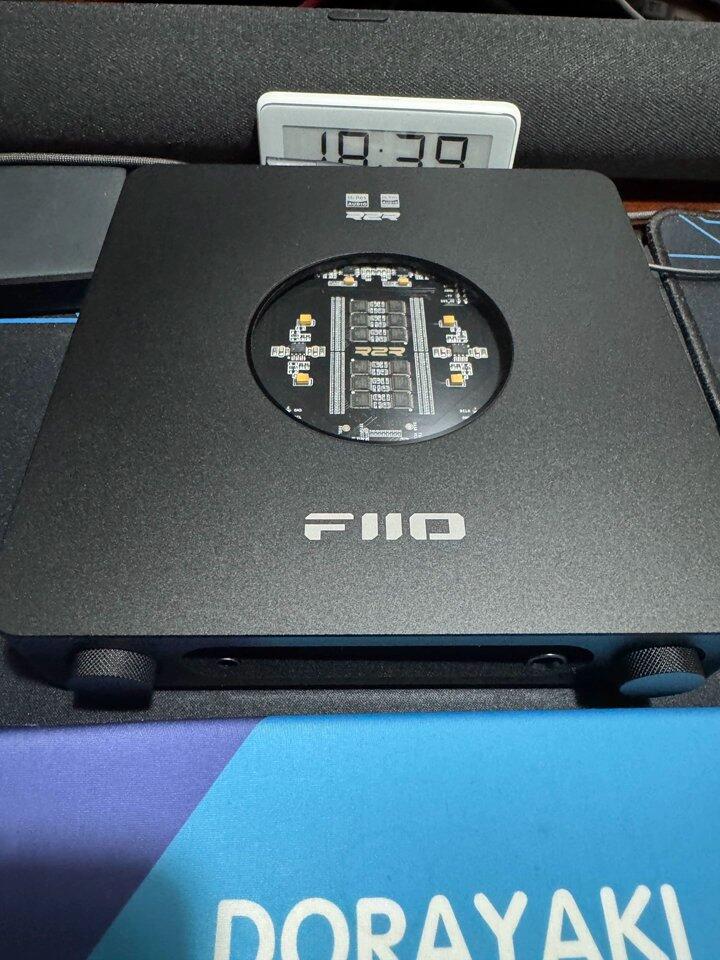
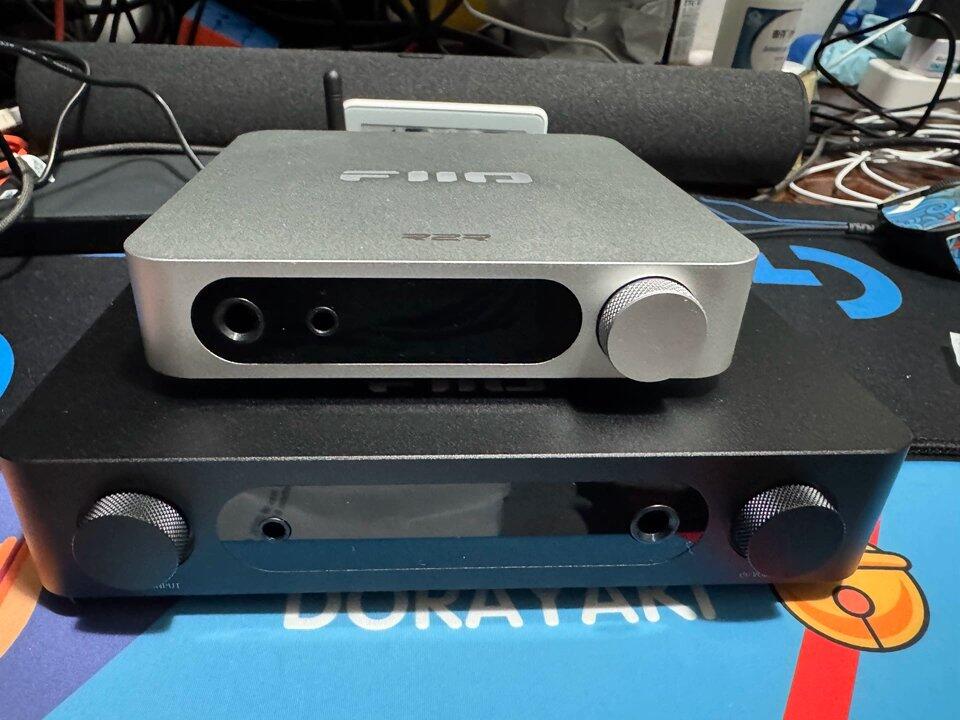
    Утолщенный цельнометаллический корпус из алюминиевого сплава в сочетании с совершенно новой конструкцией «люка» не только продолжает традиции серии k11.

    Минималистичный дизайн, а также буквально технологическое окно в серию резисторов R2R.

    Плавные линии света и яркие цвета демонстрируют уникальную технологическую эстетику.

    <h2> Двухпозиционное управление</h2>

    Двухпозиционное управление

    <h2>Инфракрасный пульт дистанционного управления</h2>

    Инфракрасный пульт дистанционного управления

    <h2> Подключение приложения Fii0 Control</h2>

    Подключение приложения Fii0 Control

    Общие характеристики

    Название/Модель
    K13 R2R
    Рабочий режим
    Режим USB ЦАП/Режим коаксиального декодирования/Режим оптического декодирования/Режим приема Bluetooth
    Цвет
    Черный/Серебристый
    Масса
    Примерно 980 г
    Аппаратное решение
    SoC: ESP32-S3, ЦАП: разработанный FIIO R2R ЦАП, USB-декодирование: XU316, усилитель: OPA1642*2+TPA6120A *2

    Часто задаваемые вопросы

    1. Веб-сайт K13 R2R PEQ Control, краткое руководство пользователя, драйвер USB ЦАП для Windows и ссылка для загрузки приложения Fii0 Control.

    ① Ссылка для скачивания краткого руководства пользователя K13 R2R: Нажмите здесь

    ② Загрузка драйвера FiiO USB ЦАП (для компьютеров с Windows): Нажмите здесь

    ③ Приложение FiiO Control: Нажмите здесь

    Пользователям Android достаточно найти «FiiO Control» в любом магазине приложений, чтобы скачать его. Или же можно напрямую скачать APK-файлы и скопировать их на плееры FiiO или мобильные телефоны.

    Пользователям iOS для загрузки приложения необходимо найти «FiiO Control» в App Store.

    ④ Веб-сайт управления PEQ: https://fiiocontrol.fiio.com/

    Примечание:

    1. Веб-управление поддерживается только системами Windows и macOS; (системы Android и iOS не поддерживаются).

    2. Для корректного управления используйте Chrome, Edge, Opera и другие браузеры, поддерживающие Web HID API.

    2. Что мне следует делать, если показатель K13 R2R ненормальный?

    [Отсутствие звука, шум, невозможность загрузки, индикаторная лампа выключена и т. д.]

    Для решения проблемы вы можете попробовать следующие методы:

    1. Перезапустите K13 R2R;

    2. Вставьте шнур питания обратно в розетку.

    3. Проверьте правильность подключения источника питания переменного/постоянного тока. Проверьте правильность выбора положения переключателя AC/DC. Для питания от сети переменного тока переведите переключатель AC/DC в положение AC и включите переключатель AC IN. Для питания от сети постоянного тока переведите переключатель AC/DC в положение DC и используйте источник питания 12 В вместо других источников питания, таких как 9 В или 15 В.

    [Защита от перегрузки по току]

    В модели K13 R2R отсутствуют механизмы защиты от перегрузки по току, но имеются механизмы защиты от перегрузки и перегрева.

    При срабатывании механизма перегрузки на дисплее отобразится сообщение OVERERR.

    При срабатывании механизма защиты от перегрева на дисплее отобразится TEMPERR.

    После срабатывания защиты необходимо отключить питание, чтобы восстановить его работоспособность. Вы можете выключить и снова включить питание с помощью регулятора или повторно подключить блок питания.

    Если проблема сохраняется после перезагрузки, это означает, что у устройства может быть аппаратная неисправность. Пожалуйста, свяжитесь с продавцом или напишите на support@fiio.com по этому поводу.

    3. Какие аксессуары входят в комплект K13 R2R? Объяснение принципа работы ИК-пульта дистанционного управления.

    K13 R2R*1, сетевой шнур*1, инфракрасный пульт дистанционного управления*1, USB-кабель для передачи данных*1, адаптер для наушников*1, краткое руководство пользователя*1, гарантийный талон*1

    Введение в операцию 4.0 для K13 R2R

    А. Включение/выключение питания

    K13 R2R поддерживает как переменный, так и постоянный ток.

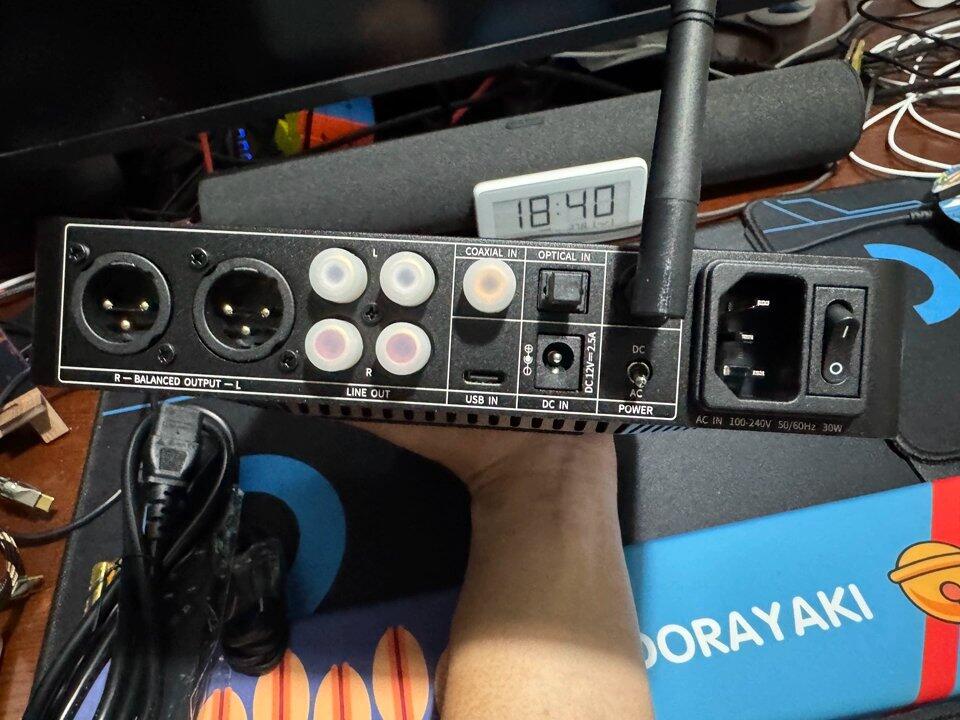
    При питании от сети переменного тока установите переключатель питания AC/DC в положение AC, включите блок питания переменного тока и подключите кабель питания для использования.

    Для внешнего источника постоянного тока установите переключатель питания AC/DC в положение DC и убедитесь, что источник постоянного тока обеспечивает выходное напряжение 12 В и выходной ток ≥2,5 А. Характеристики разъема постоянного тока: 5,5 × 2,1 мм.

    Когда K13 R2R включен, для выключения нажмите и удерживайте регулятор громкости или воспользуйтесь инфракрасным пультом дистанционного управления. Когда K13 R2R выключен, для включения нажмите и удерживайте регулятор громкости или воспользуйтесь инфракрасным пультом дистанционного управления.

    B. Управление ручкой

    ①Переключить режим работы

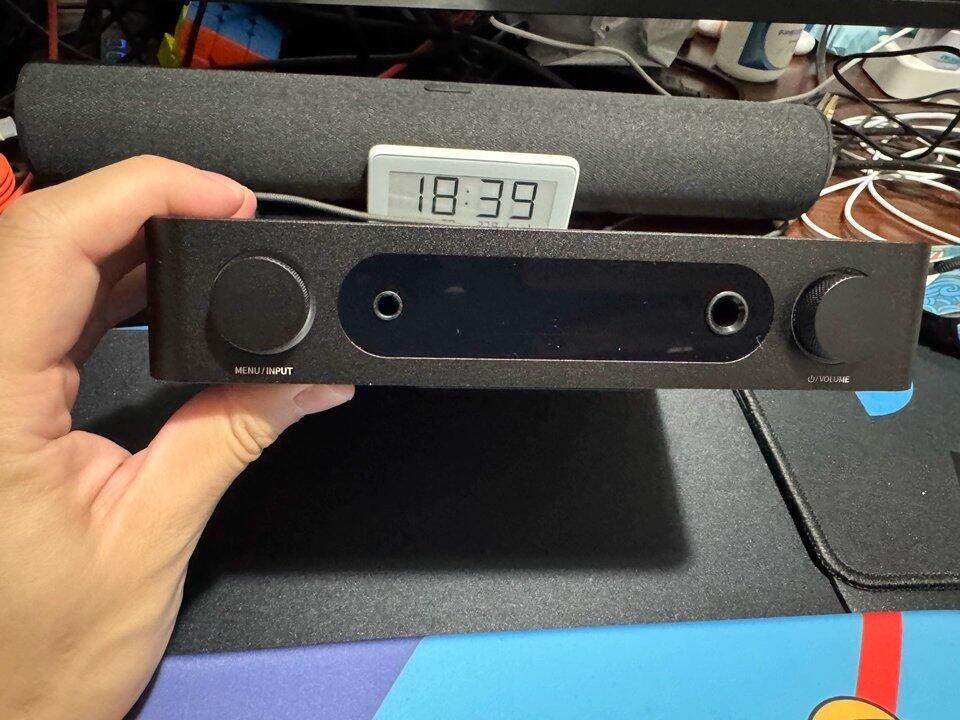
    На главной странице поверните ручку меню, чтобы войти в меню режимов работы. Поворачивайте ручку для последовательного переключения между USB IN, OPT IN, COAX IN и BT IN. После выбора нужного режима коротко нажмите на ручку, чтобы завершить переключение и вернуться на главную страницу. Если вы не хотите переключать режимы, удерживайте ручку, чтобы вернуться на главную страницу.

    ② Меню настроек

    На главной странице удерживайте кнопку меню около 2 секунд, чтобы войти в меню настроек. Поворачивайте кнопку, чтобы переключаться между различными настройками. Когда нужно изменить текущую настройку, коротко нажмите на кнопку, и в меню начнут мигать символы. В это время поверните кнопку, чтобы переключиться между настройками, и коротко нажмите на кнопку, чтобы подтвердить изменение. После этого новая настройка вступит в силу, и символы больше не будут мигать. Другие настройки также можно изменить.

    В меню «Настройки» удерживайте кнопку меню около 2 секунд, чтобы вернуться на главную страницу.

    ③Отрегулируйте громкость

    На главной странице поверните регулятор громкости, чтобы увеличить или уменьшить громкость.

    Когда система не находится в основном интерфейсе, поворот регулятора громкости немедленно вернет ее в основной интерфейс и отобразит текущий уровень громкости.

    ④ Быстро переключаемый выход

    На главной странице двойное нажатие на кнопку меню позволяет напрямую перейти на страницу переключения выходов, обеспечивая функцию быстрого переключения выходов.

    ⑤Введение в меню настроек

    SAM (Настройки передискретизации) :

    По умолчанию включена функция передискретизации (OS), а также передискретизация. При передаче внешних аудиоданных на модуль K13 R2R происходит передискретизация и преобразование в частоту дискретизации 384 кГц (проще говоря: масштабирование). Затем данные отправляются на модуль R2R для декодирования. Цель передискретизации — изменить распределение шума квантования и улучшить отношение сигнал/шум (SNR).

    Если для параметра SAM установлено значение NOS, передискретизация отключена. Аудиоданные будут декодированы и обработаны с сохранением исходной дискретизации для воспроизведения оригинального звучания.

    DSD (режим декодирования DSD):

    По умолчанию используется режим D2P. При воспроизведении треков в формате DSD устройство внутренне использует SRC для преобразования DSD в PCM перед декодированием с помощью модуля R2R.

    Если параметр DSD установлен на 1BIT: при воспроизведении треков в формате DSD обработка SRC не выполняется. Вместо этого используется декодирование DSD в 1-битном формате. (Примечание: при выборе декодирования DSD в 1-битном формате пункт меню SAM: NOS/OS отключается. В фоновом режиме программа будет использовать режим NOS для декодирования как DSD, так и PCM).

    5.K13 R2R описание входного, выходного и коэффициента усиления сигнала

    [Ввод данных осуществляется с помощью K13 R2R]

    K13 R2R поддерживает USB, коаксиальный вход, оптический вход и Bluetooth — всего 4 способа ввода. Для переключения режимов работы необходимо повернуть регулятор меню на главном интерфейсе.

    (K13R2R может запоминать выбранный режим ввода даже после перезагрузки.)

    [Вывод поддерживается K13 R2R]

    Режим вывода определяется параметром OUT в меню настроек.

    PO: Выход для наушников на передней панели с регулировкой громкости; линейный выход на задней панели отсутствует.

    ПРЕДВАРИТЕЛЬНО: Линейный выход на задней панели, одновременный вывод звука, регулировка громкости; выход для наушников на передней панели отсутствует.

    LO: Линейный выход на задней панели работает одновременно, громкость фиксирована на максимуме; выход для наушников на передней панели отсутствует.

    (Примечание: При переключении между выходами PO и PRE система будет независимо запоминать уровни громкости для каждого режима вывода.)

    [Какой уровень усиления следует использовать при использовании наушников]

    K13 R2R поддерживает три уровня усиления, которые можно переключать в меню: L/M/H, при этом соответствующее усиление составляет 0 дБ/6 дБ/12 дБ.

    Регулировка усиления должна определяться в соответствии с вашими наушниками. Рекомендуется использовать усиление H для наушников с высоким импедансом, усиление M для наушников с нормальным импедансом и усиление L для наушников с низким импедансом.

    (Примечание: Регулировка усиления действительна в режиме PO и недействительна в режиме вывода LO/PRE.)

    6. Как использовать K13 R2R в качестве USB ЦАП для мобильных телефонов?

    Для подключения K13 R2R к телефону Android, плееру или телефону Apple необходимо приобрести дополнительный кабель Type-C — Type-C, Lightning — Type-C OTG (например, LT-LT3).

    1. После включения K13 R2R используйте OTG-кабель для подключения к мобильному телефону;

    2. Настройка входа K13 R2R: Поверните ручку [INPUT], чтобы переключиться в режим [USB IN].

    (Для декодирования USB можно использовать как задний, так и боковой USB-порты. При одновременном подключении двух USB-портов приоритет будет отдаваться боковому, а задний будет отключен.)

    3. Настройка выхода K13 R2R: переключитесь на соответствующий выходной порт в зависимости от используемого интерфейса.

    【ВЫХОДЫ】На передней панели расположены разъемы для наушников 3,5 мм + 4,4 мм, обычно подключаемые к наушникам.

    【ВЫХОД LO】ЛИНЕЙНЫЙ ВЫХОД + СБАЛАНСИРОВАННЫЙ ВЫХОД на задней панели с фиксированным максимальным уровнем выходной громкости, не регулируемым, обычно подключается к акустическим системам/усилителям с регулируемой громкостью.

    【ВЫХОДЫ ПРЕДВАРИТЕЛЬНО】ЛИНЕЙНЫЙ ВЫХОД + СБАЛАНСИРОВАННЫЙ ВЫХОД на задней панели с регулировкой громкости, обычно подключается к акустическим системам/усилителям без регулировки громкости.

    【Телефон на Android】

    После подключения мобильного телефона к K13 R2R с помощью приобретенного OTG-кабеля, воспроизведение песни начинается на мобильном телефоне. После декодирования K13 R2R звук выводится через разъем для наушников, обеспечивая высокое качество звучания.

    [Примечание] Если после подключения отсутствует звук, необходимо обратить внимание на следующие моменты:

    1. Настройки программного обеспечения для воспроизведения на мобильном телефоне. Если необходимо включить USB-выход, на некоторых устройствах для воспроизведения звука приходится отключать USB-выход;

    2. Убедитесь, что в режиме разработчика мобильного телефона включена отладка по USB;

    Для этого на мобильном телефоне необходимо включить отладку по USB, открыть «Параметры разработчика», а затем включить функцию «Отладка по USB» или «OTG»;

    3. Убедитесь, что кабель передачи поддерживает функцию OTG, и проверьте, не перевернуто ли направление кабеля;

    4. Пожалуйста, еще раз убедитесь, что K13 R2R переключен в режим USB IN и что настройки выходного порта соответствуют наушникам/колонкам, используемым в данный момент.

    5. Поскольку в настоящее время USB-аудио различных марок мобильных телефонов не стандартизировано, FiiO не гарантирует полной совместимости. Если указанный выше способ подключения не поддерживается, рекомендуется попробовать другие мобильные телефоны или подключить устройство к ЦАП компьютера, чтобы исключить возможность неисправности аппаратной части (вероятность такой ситуации невелика). Если подключение к компьютеру не удается, вы можете обратиться в нашу службу поддержки для дальнейшего подтверждения.

    【iPhone/iPad】

    Необходимо приобрести кабель Lightning — Type-C с функцией OTG (например, FiiO LT-LT3). Подключите K13 R2R к iPhone/iPad/iPod, воспроизводите музыку и наслаждайтесь высоким качеством звучания.

    【Примечание】

    1. Поддерживаются только устройства Apple с операционной системой iOS 10.0.2 и выше. Устройства с более низкими версиями не поддерживаются из-за особенностей самой системы Apple;

    2. Во время декодирования на устройстве iOS регулировка громкости устройства iOS невозможна и требует настройки на устройстве K13 R2R.

    7. Как использовать K13 R2R в качестве USB ЦАП для компьютера?

    【Компьютеры под управлением Windows: Поддерживаются только Windows 10 и выше】

    1. Установите на компьютер универсальный драйвер FiiO DAC версии 5.72.0 или выше;

    Ссылка для скачивания драйвера: Нажмите здесь

    2. Настройка входа K13 R2R: После включения K13 R2R поверните ручку [INPUT], чтобы переключиться в режим [USB IN].

    3. Настройка выхода K13 R2R: переключитесь на соответствующий выходной порт в зависимости от используемого интерфейса.

    【ВЫХОДЫ】На передней панели расположены разъемы для наушников 3,5 мм + 4,4 мм, обычно подключаемые к наушникам.

    【ВЫХОД LO】ЛИНЕЙНЫЙ ВЫХОД + СБАЛАНСИРОВАННЫЙ ВЫХОД на задней панели с фиксированным максимальным уровнем выходной громкости, не регулируемым, обычно подключается к акустическим системам/усилителям с регулируемой громкостью.

    【ВЫХОДЫ ПРЕДВАРИТЕЛЬНО】ЛИНЕЙНЫЙ ВЫХОД + СБАЛАНСИРОВАННЫЙ ВЫХОД на задней панели с регулировкой громкости, обычно подключается к акустическим системам/усилителям без регулировки громкости.

    4. Подключите компьютер и K13 R2R с помощью квадратного USB-кабеля, установите в настройках системы компьютера и программного обеспечения для воспроизведения аудиовыход на K13 R2R, после чего используйте устройство.

    (Для декодирования USB можно использовать как задний, так и боковой USB-порты. При одновременном подключении двух USB-портов приоритет будет отдаваться боковому, а задний будет отключен.)

    5. С помощью компьютера: Как воспроизводить обычные треки без потерь качества и музыку в формате DSD? Нажмите, чтобы посмотреть.

    При использовании режима UAC устройства K13 R2R для подключения к компьютеру для воспроизведения музыки могут периодически возникать прерывания звука или проблемы с распознаванием USB-устройства:

    Это связано с тем, что на некоторых компьютерах USB-порты на передней панели могут демонстрировать более нестабильную передачу сигнала по сравнению с USB-портами на задней панели. Эта нестабильность может приводить к периодическим прерываниям звука или сбоям распознавания USB. Если вы столкнулись с такими проблемами, попробуйте подключиться к USB-порту на задней панели компьютера.

    【Компьютер MAC】

    1. Для компьютеров Mac установка драйверов не требуется, достаточно после подключения изменить устройство вывода звука на K13 RR.

    2. Рекомендуется установить громкость системы на максимум и отрегулировать выходную громкость устройства с помощью потенциометра.

    Введение в настройки ЦАП на компьютерах Apple: Нажмите здесь

    Примечание: При подключении K13 R2R к Mac он может воспроизводить треки DSD до DSD256. Это связано с тем, что в OSX DoP поддерживает только DSD256.

    【Компьютер Linux】

    Система Linux не требует установки драйверов. Теоретически, её можно использовать напрямую, подключив к источнику сигнала. Однако из-за большого количества версий нельзя гарантировать совместимость со всеми системами. Если подключение всё же произошло, рекомендуется проверить совместимость с другим кабелем передачи данных или USB-портом. Не поддерживается.

    8. Как использовать функцию коаксиального и оптического декодирования K11?

    1. После включения питания K13 R2R поверните ручку [INPUT], чтобы переключить режим ввода K13 R2R на соответствующий вход: OPT IN (оптоволокно), COAX IN (коаксиальный), и подключитесь к соответствующему оптоволоконному/коаксиальному входному кабелю;

    2. Настройка выхода K13 R2R: переключитесь на соответствующий выходной порт в зависимости от используемого интерфейса.

    【ВЫХОДЫ】На передней панели расположены разъемы для наушников 3,5 мм + 4,4 мм, обычно подключаемые к наушникам.

    【ВЫХОД LO】ЛИНЕЙНЫЙ ВЫХОД + СБАЛАНСИРОВАННЫЙ ВЫХОД на задней панели с фиксированным максимальным уровнем выходной громкости, не регулируемым, обычно подключается к акустическим системам/усилителям с регулируемой громкостью.

    【ВЫХОДЫ ПРЕДВАРИТЕЛЬНО】ЛИНЕЙНЫЙ ВЫХОД + СБАЛАНСИРОВАННЫЙ ВЫХОД на задней панели с регулировкой громкости, обычно подключается к акустическим системам/усилителям без регулировки громкости.

    3. Поверните регулятор громкости и отрегулируйте громкость K13 R2R до подходящего уровня перед воспроизведением музыки. Выберите значение GAIN (усиление) в соответствии с личными предпочтениями;

    4. Чтобы насладиться музыкой, включите её на переднем устройстве.

    Примечание: Если K13 R2R не выдает звук, попробуйте сначала воспроизвести другую музыку. Также проверьте правильность настроек вывода звука на фронтальном устройстве.

    9. Как использовать функцию Bluetooth-приемника K13 R2R?

    1. После включения K13 R2R поверните ручку [INPUT], чтобы переключиться в режим [BT IN].

    При первом переключении в режим приема Bluetooth устройство K13 R2R автоматически перейдет в состояние сопряжения. В это время на экране K13 R2R отобразится надпись «PAIRING». Найдите и выберите K13 R2R на странице Bluetooth вашего телефона, чтобы подключиться.

    2. Настройка выхода K13 R2R: переключитесь на соответствующий выходной порт в зависимости от используемого интерфейса.

    【ВЫХОДЫ】На передней панели расположены разъемы для наушников 3,5 мм + 4,4 мм, обычно подключаемые к наушникам.

    【ВЫХОД LO】ЛИНЕЙНЫЙ ВЫХОД + СБАЛАНСИРОВАННЫЙ ВЫХОД на задней панели с фиксированным максимальным уровнем выходной громкости, не регулируемым, обычно подключается к акустическим системам/усилителям с регулируемой громкостью.

    【ВЫХОДЫ ПРЕДВАРИТЕЛЬНО】ЛИНЕЙНЫЙ ВЫХОД + СБАЛАНСИРОВАННЫЙ ВЫХОД на задней панели с регулировкой громкости, обычно подключается к акустическим системам/усилителям без регулировки громкости.

    3. Поверните регулятор громкости и отрегулируйте громкость K13 R2R до подходящего уровня перед воспроизведением музыки. Выберите значение GAIN (усиление) в соответствии с личными предпочтениями;

    4. Чтобы насладиться музыкой, включите её на переднем устройстве.

    Поиск неисправностей:

    Если ваш телефон не обнаруживает Bluetooth-устройство K13 R2R, попробуйте следующие решения:

    1. Переключите режим ввода K13 R2R (например, переключитесь на USB, а затем обратно на Bluetooth).

    2. Подключите блок питания K13 R2R обратно, затем снова выполните поиск соединения.

    3. В меню настроек выберите RESET и подтвердите. Когда появится запрос Y/N, выберите Y и кратковременно нажмите на кнопку меню для подтверждения. Эта операция восстановит заводские настройки K13 R2R. Затем попробуйте подключиться снова.

    10. Как управлять K13 R2R в приложении FiiO Control?

    Вот пошаговая инструкция по управлению устройством K13 R2R в приложении FiiO Control.

    1. Пожалуйста, обновите приложение FiiO Control до последней версии (перейдите по ссылке, чтобы получить последнюю версию для Android:

    https://forum.fiio.com/note/showNoteContent.do?id=202105071628040377809&tid=17

    2. Убедитесь, что приложение FiiO Control обновлено до последней версии. Зайдите в «Мои устройства» -> Нажмите на BTR17, чтобы завершить подключение. После успешного подключения устройство перейдет в меню управления по Bluetooth.

    Недавно просмотренные товары

      Авторизоваться

      Забыли пароль?

      У вас еще нет учетной записи?
      Зарегистрироваться