FiiO JM21 Portable High-Res Android Music Player | Dual CS43198 | Snapdragon 680 – EMiUZEK

FiiO JM21 – Ультратонкий музыкальный плеер и цифровой аудиоплеер на базе Android 13 с поддержкой воспроизведения музыки высокого разрешения.

FiiO JM21 – Ультратонкий музыкальный плеер и цифровой аудиоплеер на базе Android 13 с поддержкой воспроизведения музыки высокого разрешения.

Форма продукта

Цвет: Небесно-голубой Материал: Алюминиевый сплав + пластик Размеры: Примерно 120,7x68x13 мм Вес: Примерно 156 г (без прозрачного чехла) Процессор: Qualcomm... Читать далее

Доставка на следующий день

$200.00  $199.00 Без НДС

    • Guaranteed secure & safe checkout.

      shop pay
    • Доставка сегодня? Заказ в течение: Jun 05, 2026 23:59:00 +0800
    • Бесплатная доставка на все заказы свыше 50,00
    Платите, когда захотите

    Легко оплатите в течение 30 дней после получения посылки.
    Читать далее

    Описание

    Цвет: Небесно-голубой Материал: Алюминиевый сплав + пластик Размеры: Примерно 120,7x68x13 мм Вес: Примерно 156 г (без прозрачного чехла) Процессор: Qualcomm Snapdragon 680 Оперативная память и хранилище: 3 ГБ ОЗУ + 32 ГБ ПЗУ (доступно 22 ГБ ПЗУ) Расширение памяти: Стандартный слот для карты microSD, до 2 ТБ Android: Android 13 Режимы работы: Режим Android/Режим чистой музыки/Режим USB ЦАП/Режим приема Bluetooth Wi-Fi: 2,4 ГГц/5 ГГц; Поддерживает DLNA, AirPlay, передачу музыки по Wi-Fi и т. д. ЦАП: CS43198*2 Операционный усилитель: SGM8262*2 Дисплей: 4,7-дюймовый HD (750*1334) Выходы: Однополярный 3,5 мм PO/SPDlF + балансный 4,4 мм USB-разъем: Type-C USB2.0 для передачи данных/зарядки/USB-аудио Версия Bluetooth: 5.0 Передача Bluetooth: SBC/AAC/aptX/aptX HD/LHDC/LDAC Прием Bluetooth: SBC/AAC/LDAC Локальное декодирование: 384 кГц/32 бит; DSD256 (нативный) USB ЦАП: 384 кГц/32 бит; DSD256 (нативный) USB-аудио: 768 кГц/32 бит; DSD512 (поддерживает DoP/D2P/нативный) Коаксиальный выход: 384 кГц/24 бит; DSD128 (поддерживает DoP/D2P) Выходная мощность 1: L+R≥245 мВт + 245 мВт (320 Ом/THD+N<1%/однополярный) Выходная мощность 2: L+R≥700 мВт + 700 мВт (32 Ом/THD+N<1%/балансный) Соотношение сигнал/шум: >130 дБ Уровень шума: <1,5 мкВ Выходное сопротивление: <10 Ом THD+N: <0,0006% Емкость батареи: 2400 мАч Время работы от батареи: Однополярный 12,5 ч, балансный 9,5 ч Время зарядки: Около 2 ч (питание 5 В 2 А)

    Технические характеристики

    • Вес: 200 г
    • Применение: в помещении и на улице

    Плюсы и минусы

    • Экологичное производство. Идеально подходит для повседневного использования.
    • Может обесцвечиваться под воздействием прямых солнечных лучей.
    <h1> Портативный плеер для воспроизведения музыки высокого разрешения без потерь качества.</h1>

    Портативный плеер для воспроизведения музыки высокого разрешения без потерь качества.

    Новый восьмиядерный 6-нм Snapdragon 680 | Полностью сбалансированная аудиосистема | Ультратонкий корпус 13 мм
    Двойной CS43198 + двойные операционные усилители | Двойные специализированные фемтосекундные кварцевые генераторы | Android13
    Выходная мощность 700 мВт + 700 мВт | 4,7-дюймовый HD-дисплей | Сверхдлительное время автономной работы 12,5 ч
    Фирменная система DAP без глобального SRc | Выходы 4,4 мм + 3,5 мм
    Аудиовыходы SPDIF/USB/LO

    <h1> Начальная цена<br> Флагманские чипы</h1>

    Начальная цена
    Флагманские чипы

    Совершенно новый процессор, превосходящий средний уровень, — внутри.
    JM21 — это процессор Qualcomm Snapdragon 680.
    оснащен 8 ядрами на базе архитектуры Kryo™m 265.
    архитектура, тактовые частоты до 2,4 ГГц и
    Изготовлено по 6-нм техпроцессу. Оцените преимущества!
    значительный скачок производительности с заметно сниженным
    Энергопотребление для плавной работы.

    6 нм

    Процесс изготовления

    2.4GH

    Тактовые частоты до

    Примечание: Из-за большего объема используемой памяти в Android 13,
    Из-за высокой стоимости объем оперативной памяти JM21 ограничен 3 ГБ.
    В связи с ограничениями рекомендуется устанавливать только потоковое видео.
    Музыкальные приложения обеспечивают оптимальное взаимодействие с пользователем. Другие приложения этого не обеспечивают.
    рекомендуется для установки. Кроме того, для обеспечения
    Пожалуйста, избегайте бега, так как это влияет на качество звука и производительность.
    одновременное использование нескольких приложений.

    <h1> Мощный, проникающий звук<br> Выходная мощность 700 мВт</h1>

    Мощный, проникающий звук
    Выходная мощность 700 мВт

    Специально разработанная и настроенная аудиосхема позволяет
    JM21 для достижения сбалансированной выходной мощности до
    700 мВт + 700 мВт в ультратонком корпусе толщиной всего 13 мм.
    толщина. Это гарантирует, что он приводит в движение все виды
    Наушники без проблем.

    700 мВт 700 мВт

    32Q/THD+N<1%/сбалансированный

    <h1> 3 уровня усиления<br> 3 объемные кривые</h1>

    3 уровня усиления
    3 объемные кривые

    Усилитель JM21 имеет 3 уровня усиления: низкий, средний и высокий.
    Каждый уровень усиления имеет свою собственную кривую громкости. Это позволяет
    Наушники JM21 обеспечат вам более качественное звучание.
    различные типы наушников, независимо от того, используете ли вы
    наушники или полноразмерные наушники.

    <h1> Двухканальный флагманский ЦАП cS43198<br> Полностью сбалансированная конструкция</h1>

    Двухканальный флагманский ЦАП cS43198
    Полностью сбалансированная конструкция

    Два флагманских ЦАП Cirrus Logic cS43198
    в паре с двумя высокопроизводительными операционными системами SGM8262
    Усилители в полностью балансной аудиосхеме. Благодаря нашим
    уроки, извлеченные из разработки многочисленных предыдущих проектов.
    В отношении продукции мы дополнительно оптимизировали сегментированную структуру.
    блок питания, а также усиление переднего и заднего каскадов.
    этапы для более широкого динамического диапазона и обогащения
    musicalitv.

    <h1> сегментированный источник питания<br> Экранированные перегородки</h1>
<h4> Последовательный источник питания</h4>

    сегментированный источник питания
    Экранированные перегородки

    Последовательный источник питания

    Имеются независимые источники питания для цифровых и аналоговых устройств.
    Разделы. Этапы усиления DAc, напряжения и тока в каждом из них.
    обрабатываются на специальном этапе в рамках трехэтапной сегментированной системы.
    Источник питания. Каждый из операционных усилителей в четырехканальном блоке.
    Усилительный каскад оснащен четырьмя независимыми линейными стабилизаторами напряжения (LDO).
    прецизионные регуляторы.


    <h4> Экранированные перегородки</h4>

    Экранированные перегородки

    Основные секции управления, ЦАП и усилителя для наушников разделены на отдельные блоки.
    зоны, каждая со своим экранированием и изоляцией. Это дополнительно снижает перекрестные помехи сигнала.
    и устойчив к внешним помехам со стороны сиаловой системы, что обеспечивает более чистое звучание.

    <h1> Просто гладко<br> Пользовательская версия Android 13 0s</h1>

    Просто гладко
    Пользовательская версия Android 13 0s

    Глубоко модифицированная операционная система Android 13
    Система интуитивно понятна и работает плавно. Также она...
    позволяет устанавливать основные потоковые музыкальные сервисы.
    приложения или любые другие виды приложений.

    <h1> Собственная технология DAps (цифровая очистка звука)</h1>

    Собственная технология DAps (цифровая очистка звука)

    <h1> FPGA 5-го поколения + двойная специализированная плата<br> фемтосекундные кварцевые генераторы</h1>

    FPGA 5-го поколения + двойная специализированная плата
    фемтосекундные кварцевые генераторы

    Компания FlO тесно сотрудничала со своими поставщиками для целенаправленного отбора.
    Низкотемпературные дрейфовые кварцевые генераторы JM21 с частотой 10 ppm и керамическими позолоченными основаниями.
    и сверхнизкий фазовый шум. Эти кварцевые генераторы, изготовленные на заказ, обладают следующими характеристиками:
    Проверка проводилась на фемтосекундном уровне для обеспечения стабильности и
    Стабильный выходной сигнал. Высокая точность.
    унифицированный источник тактового сигнала с низким уровнем дрожания
    обеспечивает точную передачу цифровых аудиосигналов.
    Обрабатываются по мере прохождения через аудиоцепь.

    <h1> Ухудшение качества звука SRC<br> Аккуратно решено</h1>

    Ухудшение качества звука SRC
    Аккуратно решено

    Независимо от того, используете ли вы FiiO Music или Apple
    Музыка или другие сторонние приложения для воспроизведения локальных файлов.
    музыка или даже подключение к внешнему устройству
    ЦАП через USB, оригинальная аудиосистема.
    Частота дискретизации остается неизменной, чтобы обеспечить
    Качество звука без потерь.

    <h1> Ультратонкий корпус<br> Музыка льется сквозь кончики ваших пальцев</h1>

    Ультратонкий корпус
    Музыка льется сквозь кончики ваших пальцев

    Модель JM21 отличается совершенно новым дизайном в контрастной небесно-голубой цветовой гамме.
    Легкая конструкция, которую удобно держать одной рукой.
    Пальцы будут легко скользить по 4,7-дюймовому HD-экрану, позволяя JM21...
    Создавайте музыку, которая будет звучать кончиками ваших пальцев.

    Толщина всего 13 мм

    Весом всего 156 г.

    <h1> Попрощайтесь с тревогой по поводу заряда батареи!<br> Сверхдлительное время автономной работы — 12,5 часов.</h1>

    Попрощайтесь с тревогой по поводу заряда батареи!
    Сверхдлительное время автономной работы — 12,5 часов.

    Сверхдлительное время автономной работы, достаточное для непрерывного прослушивания.
    Целый день гарантирует, что вы сможете слушать с удовольствием, не тратя на это целый день.
    тревога по поводу возможного отключения электроэнергии.
    *Данные получены в результате испытаний, проведенных в лаборатории FllO. Фактическое время работы батареи может отличаться.
    из-за различных условий эксплуатации.

    <h1> Bluetooth может быть HiFi<br> Двустороннее соединение LDac</h1>

    Bluetooth может быть HiFi
    Двустороннее соединение LDac

    Наушники JM21 поддерживают двустороннюю связь Bluetooth 5.0, что позволяет им...
    Передача и прием сигналов Bluetooth. Это обеспечивает стабильную работу.
    при этом обеспечивая высокое качество звука по Bluetooth.
    Передача данных по Bluetooth: SBC/AAC/aptX/aptX
    HD/LHDC/LDAC

    <p> Приём Bluetooth: SBC/AAC/LDAC</p>

    Приём Bluetooth: SBC/AAC/LDAC

    <h1> Асинхронный USB ЦАП<br> Поддерживает 384 кГц/32 бит</h1>

    Асинхронный USB ЦАП
    Поддерживает 384 кГц/32 бит

    При подключении к компьютеру под управлением MacOS или Windows
    Наушники JM21 могут значительно улучшить качество звучания.
    cethere с поддержкой частоты дискретизации до 384 кГц/32 бит
    *Функциональность USB ЦАП разработана для разработки аудиоустройств.
    Предназначено для целей с несколько большей задержкой. Не рекомендуется для
    Смотрите видео в этом режиме.

    <h1> Тело и интерфейс</h1>

    Тело и интерфейс

    <h1> Товарная накладная</h1>

    Товарная накладная

    ① --------------------------- JM21*1
    ② --------------------------- Защитная пленка из ПЭТ (предварительно наклеенная)*1
    ③ --------------------------- Прозрачный чехол*1
    ④ --------------------------- USB-кабель*1
    ⑤ --------------------------- Краткое руководство пользователя*1..-Гарантийный талон*1

    <h1> Основные характеристики</h1>

      Основные характеристики

      Цвет: Небесно-голубой
      Материал: алюминиевый сплав + пластик
      Размеры: приблизительно 120,7 x 68 x 13 мм
      Вес: около 156 г (без прозрачного корпуса)
      SoC: Qualcomm Snapdragon 680
      Оперативная память и хранилище: 3 ГБ ОЗУ + 32 ГБ ПЗУ (доступно 22 ГБ ПЗУ)
      Расширение памяти: стандартный слот для карты microSD, до 2 ТБ. Android: Android 13.
      Режимы работы: режим Android/режим "Чистая музыка"/режим USB ЦАП/режим приема Bluetooth.
      Wi-Fi: 2,4 ГГц/5 ГГц; поддерживает DLNA, AirPlay, передачу музыки по Wi-Fi и т. д. ЦАП: CS43198*2
      Операционный усилитель: SGM8262*2
      Дисплей: 4,7-дюймовый HD (750*1334)
      Выходы: однополярный 3,5 мм PO/SPDlF + балансный 4,4 мм; USB-разъем: Type-C; USB 2.0 для передачи данных/зарядки/USB-аудио; версия Bluetooth: 5.0
      Передача по Bluetooth: SBCAAC/aptX/aptX HD/LHDC/LDAC. Приём по Bluetooth: SBC/AAC/LDAC.
      Локальное декодирование: 384 кГц/32 бит; DSD256 (собственный формат)
      USB ЦАП: 384 кГц/32 бит; DSD256 (нативный формат)
      USB-аудио: 768 кГц/32 бит; DSD512 (поддерживает DoP/D2P/Native) Коаксиальный выход: 384 кГц/24 бит; DSD128 (поддерживает DoP/D2P) Выходная мощность 1: L+Rz 245 мВт + 245 мВт (320 Ом/THD+N < 1%/несимметричный)
      Выходная мощность 2: L+R 2700 мВт + 700 мВт (320/THD+N <1%/балансный) Отношение сигнал/шум: 2130 дБ Уровень шума: <1,5 мкВ
      Выходное сопротивление: <10
      THD+N: <0,0006%
      Емкость аккумулятора: 2400 мАч
      Время работы от батареи: в однополярном режиме — 12,5 ч, в сбалансированном — 9,5 ч. Время зарядки: около 2 ч (источник питания 5 В 2 А).

      Параметры

      Общие характеристики
      Название/Модель
      JM21
      Рабочий режим
      Режим Android/Режим чистой музыки/Режим USB ЦАП/Режим приема Bluetooth
      Цвет
      Небесно-голубой
      Размеры
      Примерно 120,7 х 68 х 13 мм
      Отображать
      4,7-дюймовый (750x1334) безрамочный дисплей
      БАРАН
      3 ГБ
      карта microSD
      Расширение памяти с помощью одной карты microSD, теоретически поддерживает до 2 ТБ.
      Баланс канала
      L20~R20 (0,5 дБ на уровень)
      Аппаратное решение
      Основной контроллер: Qualcomm Snapdragon 680; ЦАП: CS43198*2; Усилитель: SGM8262*2
      Масса
      Примерно 156 г
      Регулятор громкости
      Физическая кнопка
      ПЗУ/Доступная память
      32 ГБ ПЗУ/22 ГБ доступного ПЗУ
      Адаптивное сопротивление
      PO: 8~150Ω / BAL: 8~350Ω
      Кнопки и порты
      Кнопки
      Включение/выключение*1; Кнопка регулировки громкости*2; Воспроизведение/пауза*1; Предыдущий трек*1; Следующий трек*1
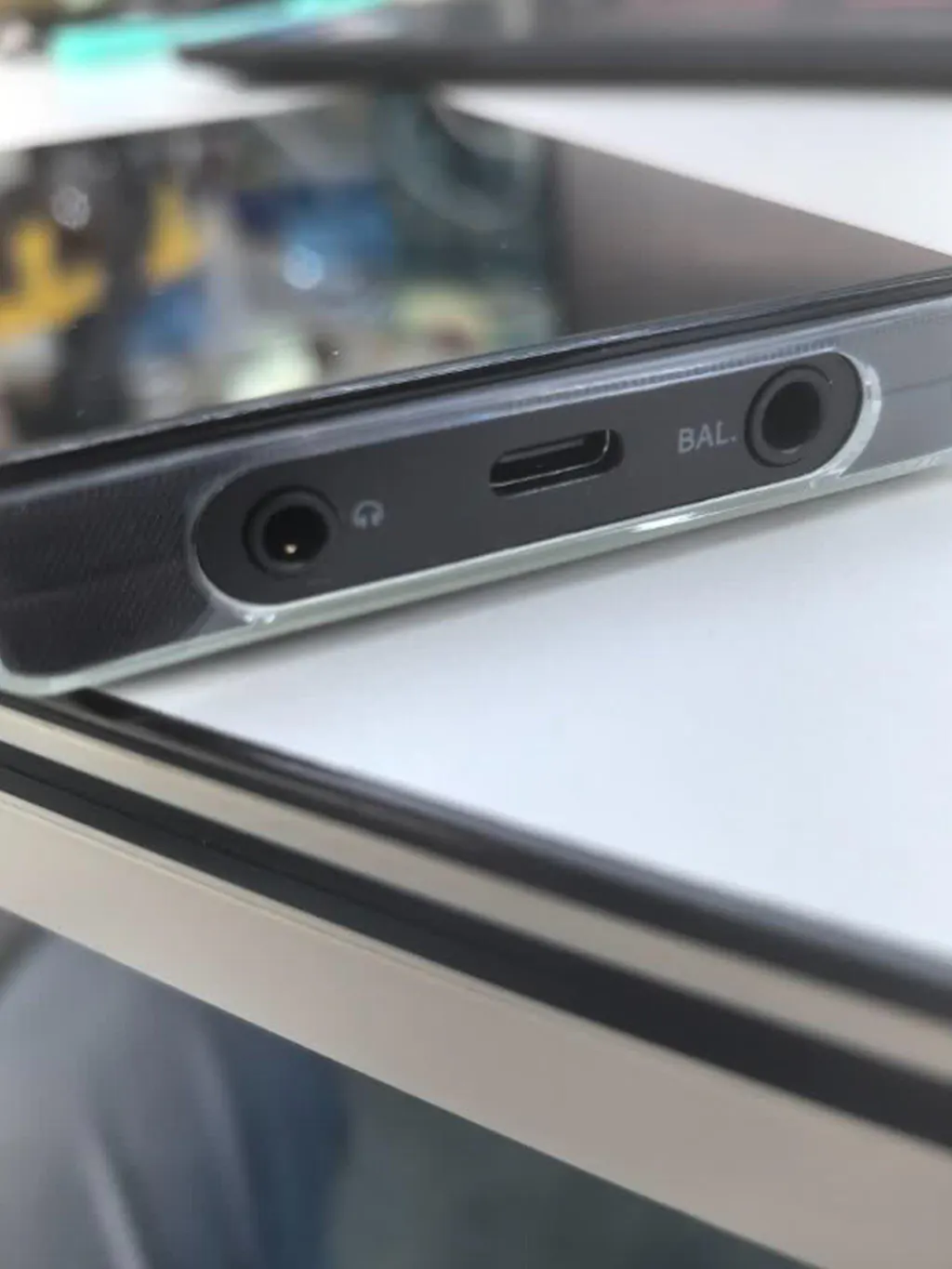
      Выход для наушников
      Стандартный 3,5-мм порт
      Коаксиальный выход
      Стандартный 3,5-мм порт (общий порт)
      USB
      USB 2.0*1 Type-C (зарядка/передача данных)
      Балансный выход для наушников
      Стандартный 4,4-мм порт
      Линейный вывод
      Общие порты 3,5 мм и 4,4 мм.
      Специальные функции
      Wi-Fi
      2,4 ГГц/5 ГГц, поддерживает DLNA, AirPlay, передачу песен по Wi-Fi и т.д.
      Приём Bluetooth (5.0)
      SBC/AAC/LDAC
      Обновление прошивки
      Поддерживает обновление через локальное хранилище + карту microSD + OTA.
      Максимальная поддерживаемая частота дискретизации
      USB ЦАП: до 384 кГц/32 бит; DSD256 (нативный) / Локальное декодирование: до 384 кГц/32 бит; DSD256 (нативный) / USB-аудио: 768 кГц/32 бит; DSD512 (поддерживается DoP/D2P/нативный) / Коаксиальный выход: до 384 кГц/24 бит; DSD128 (D2P/DOP)
      Передача данных по Bluetooth (5.0)
      AAC/SBC/aptX/aptX HD/LDAC/LHDC
      FIIO Link
      Android поддерживает управление по Wi-Fi и Bluetooth, iOS поддерживает управление по Bluetooth.
      Метод выполнения операции
      Поддерживает управление жестами, а также управление двумя и тремя кнопками.
      Таймер выключения питания
      Поддерживает отключение питания в режиме ожидания/сна
      Параметры источника питания
      Источник питания
      Поддерживает 5 В/≥2 А
      Время зарядки
      Примерно 2 часа (зарядное устройство 5 В 2 А)
      Срок службы батареи и условия тестирования:
      Выход для наушников 3,5 мм: 12,5 ч
      Объем
      49
      Статус отображения
      ВЫКЛЮЧЕННЫЙ
      ЭКВ
      ВЫКЛЮЧЕННЫЙ
      Прирост
      Высокий коэффициент усиления
      Воспроизводимый трек и формат
      MP3 44 кГц/16 бит
      Нагрузка
      32 Ом
      Балансный выход для наушников 4,4 мм: 9,5 Гц
      Объем
      38
      Статус отображения
      ВЫКЛЮЧЕННЫЙ
      Прирост
      Высокий коэффициент усиления
      Воспроизводимый трек и формат
      MP3 44 кГц/16 бит
      Нагрузка
      32 Ом
      Аудиопараметры
      Характеристики и параметры выхода для наушников (выход 3,5 мм, USB ЦАП, высокое усиление)
      Выходная мощность
      L+R≥360 мВт+360 мВт (16 Ом, THD+N<1%) / L+R≥245 мВт+245 мВт (32 Ом, THD+N<1%) / L+R≥30 мВт+30 мВт (300 Ом, THD+N<1%)
      SNR
      ≥124 дБ (с учетом взвешивания по шкале А)
      Частотная характеристика
      20 Гц~80 кГц: затухание <0,7 дБ / 20 Гц~20 кГц: затухание <0,02 дБ
      Уровень шума
      <1,6 мкВ (взвешенное по шкале А)
      Характеристики и параметры балансного выхода для наушников (выход 4,4 мм, USB ЦАП, высокое усиление)
      Выходная мощность
      L+R≥605 мВт+605 мВт (16 Ом, THD+N<1%) / L+R≥700 мВт+700 мВт (32 Ом, THD+N<1%) / L+R≥80 мВт+80 мВт (300 Ом, THD+N<1%)
      SNR
      ≥129 дБ (с учетом взвешивания по шкале А)
      Частотная характеристика
      20 Гц~80 кГц: затухание <0,7 дБ / 20 Гц~20 кГц: затухание <0,03 дБ
      Выходное сопротивление
      <1,5 Ом
      Перекрестные разговоры
      ≥110 дБ
      Пиковое выходное напряжение
      13,2 Впик-пик
      THD+N
      <0,0006% (1 кГц/-4 дБ при 32 Ом)
      Уровень шума
      <1,7 мкВ (взвешенное по шкале А)

      Часто задаваемые вопросы

      1. Руководство пользователя, ссылка для скачивания JM21

      Ссылка на руководство пользователя: Нажмите здесь

      Ссылка для скачивания драйвера USB ЦАП: Нажмите здесь

      Ссылка для скачивания прошивки: Нажмите здесь

      2. Что делать, если JM21 зависает или вылетает? Забыли пароль?

      Выполните следующие действия, чтобы проверить, поможет ли это в случае сбоя или зависания JM21:

      1. Принудительная перезагрузка

      Пожалуйста, удерживайте кнопку питания около 10 секунд, пока не появится логотип "FiiO".

      2. Извлечь файл LOG

      В случае возникновения особых проблем с программным обеспечением, пожалуйста, извлеките файл LOG из папки "fiio_log" в корневом каталоге, заархивируйте его и скопируйте на главную страницу. Затем отправьте его нам, указав время возникновения проблемы, для дальнейшего анализа.

      Или перейдите в JM21 -> Техническая поддержка -> Онлайн-отзывы, чтобы отправить сообщение о проблеме и лог.

      3. Не заряжается или не включается.

      а. Во время зарядки удерживайте кнопку питания около 10 секунд.

      b. Попробуйте другие адаптеры питания и зарядные кабели.

      c. Батарея вашего устройства, возможно, разряжена, поэтому её необходимо подзарядить с помощью источника питания с низким током. Рекомендуется заряжать устройство от компьютера более 2 часов, а затем отключить зарядный кабель и проверить, включается ли оно.

      d. Если проблема сохраняется, попробуйте оставить устройство на 2-3 дня, а затем снова зарядить его. Иногда система может зависать, и устройство вернется в нормальное состояние, когда разрядится.

      Если вышеперечисленные меры не помогли, обратитесь за помощью к местному продавцу или свяжитесь с нами, отправив электронное письмо по адресу support@fiio.com.

      1. Как войти в режим восстановления?

      Устройство можно сбросить до заводских настроек в режиме восстановления, если пароль JM21 забыт, JM21 зависает или не реагирует во время обновления.

      Сначала выключите устройство. Удерживайте кнопку уменьшения громкости и подключите USB-кабель для питания. После включения устройство перейдет в режим восстановления. На экране выберите «Wipe data/factory reset» -> «Да», пока процесс не завершится. Затем выберите «Reboot system now», чтобы запустить устройство.

      Примечания:

      1. Переключение меню: короткое нажатие кнопок регулировки громкости +/- или кнопок "предыдущий/следующий трек".

      2. Подтверждение: коротко нажмите кнопку питания.

      5. Как уменьшить задержки в работе системы после длительного использования плеера?

      Когда система тормозит:

      Вы можете перейти в «Системные настройки» — «Хранилище» — «Освободить место».

      6. Если приложение FiiO Music или другие приложения не работают:

      Вы можете перейти в «Системные настройки» — «Приложения и уведомления» — «Информация о приложении» — «FiiO Music» — «Хранилище и кэш» — «Очистить хранилище».

      Для других приложений перейдите в информацию о приложении, найдите соответствующее приложение и очистите память и кэш.

      7. Что делать, если после подключения AirPods или Bluetooth-колонок к JM21 звук очень тихий?

      1. Перейдите в «Системные настройки» — «Аудио» и найдите режим регулировки громкости Bluetooth.

      2. Переключите режим регулировки громкости в режим синхронизации громкости Bluetooth.

      3. Отключите и снова подключите устройство Bluetooth.

      1. При подключении JM21 к компьютеру под управлением Windows, на дисплее дисковода отображаются M17/R7 и т.д.?

      Если вы ранее подключали M17/R7 к компьютеру, может возникнуть подобная ситуация. В этом случае вы можете щелкнуть правой кнопкой мыши по пункту M17/R7 в Диспетчере устройств, чтобы удалить его. Подключите JM21 повторно, и он будет отображаться корректно.

      9. Что делать, если я не могу загрузить приложение из FIIO Market Applications или не могу найти нужное мне приложение?

      В разделе «Приложения FIIO Market» на устройстве JM21 доступны только некоторые часто используемые приложения. После подключения JM21 к интернету и входа в раздел «Приложения FIIO Market» нажмите кнопку «Загрузить» под приложением, чтобы загрузить и установить его.

      Вы также можете зайти в Google Play или скачать APKpure из FIIO Market Applications. Затем найдите нужное вам приложение и установите его.

      Если вы по-прежнему не можете найти нужное программное обеспечение, вы также можете найти и загрузить APK-файл нужного приложения на свой компьютер, а затем скопировать его на JM21. Перейдите в раздел «Файлы» в JM21 и найдите APK-файл для установки.

      Если после нажатия на значок приложений FiiO Market не появляется отклик или установка завершается неудачей после загрузки, вы можете сменить сеть Wi-Fi или нажать кнопку «Удалить все загруженные данные» в правом верхнем углу и загрузить приложение заново.

      Также вы можете удалить кэш и кэшированные данные приложений FIIO Market в разделе «Настройки» — «Приложения» — «Приложения».

      3. Как получить доступ к памяти/SD-карте после подключения JM21 к компьютеру?

      Для компьютеров под управлением Windows установка драйверов не требуется. После подключения JM21 к компьютеру с помощью прилагаемого USB-кабеля драйвер будет установлен автоматически. После этого диск FiiO JM21 будет напрямую виден на компьютере.

      Для компьютеров Mac требуется драйвер.

      1. Посетите официальный сайт FIIO: https://forum.fiio.com/note/showNoteContent.do?id=202105191526104199898

      Чтобы скачать файл "Android File Transfer.dmg", перетащите его на рабочий стол компьютера.

      2. Дважды щелкните, чтобы открыть файл Android File Transfer.dmg, затем удерживайте значок приложения Android File Transfer и перетащите его в папку «Приложения». Отпустите значок, чтобы перетащить файл. Дождитесь завершения копирования.

      3. Используйте USB-кабель для передачи данных, чтобы подключить JM21 к компьютеру Mac.

      4. Зайдите в «Приложения» и дважды щелкните «Android File Transfer». После этого вы сможете управлять файлами, хранящимися во внутренней памяти JM21 или на карте microSD.

      Примечание: папка JM21 автоматически отобразится при следующем подключении к тому же компьютеру.

      4. Как обновить JM21?

      JM21 поддерживает онлайн-обновление и локальное обновление.

      1. Онлайн-обновление

      Если доступна и обнаруживается новая версия прошивки (при подключении JM21 к интернету), в центре уведомлений появится уведомление об обновлении. Нажмите на него, чтобы перейти в меню обновления для онлайн-обновления. Если уведомление об обновлении не отображается, вы можете перейти в меню «Техническая поддержка -> Обновление прошивки» и нажать значок «Проверить наличие обновлений», чтобы проверить наличие обновлений вручную.

      2. Локальное обновление

      Кроме того, JM21 можно обновить локально с помощью пакета прошивки. Загрузите файл пакета прошивки с веб-сайта FiiO и скопируйте его во внутреннюю память JM21 или на SD-карту. Перейдите в меню «Техническая поддержка -> Обновление прошивки -> Локальное обновление» и найдите файл пакета прошивки, чтобы начать обновление.

      Примечания:

      1. Не распаковывайте файл прошивки.

      2. Если устройство переходит в заводской режим, в котором не удается обнаружить прошивку, причиной может быть повреждение файла прошивки. В этом случае нажмите кнопку питания, чтобы перезагрузить устройство. Загрузите файл прошивки заново и начните обновление.

      [Проблема может возникнуть при обновлении и поиске методов её решения]

      Процесс обновления занимает от 5 до 20 минут. После обновления система автоматически перезагрузится через 2 минуты, поэтому, пожалуйста, наберитесь терпения.

      1. Если после обновления система зависает и не загружается в обычном режиме, попробуйте выполнить принудительную перезагрузку: нажмите и удерживайте кнопку питания около 10 секунд, пока на экране не появится логотип «FiiO».

      2. Если вы используете онлайн-обновление, система выдает сообщение «недействительный образ». Пожалуйста, перейдите в папку «built-in storage-android-data-com.android.fiioupdate-files», удалите ее и попробуйте онлайн-обновление еще раз.

      3. В случае возникновения системных ошибок, пожалуйста, войдите в заводские настройки для перезагрузки/сброса устройства:

      В выключенном состоянии нажмите и удерживайте кнопку уменьшения громкости JM21, затем подключите USB-кабель для зарядки, дождитесь включения устройства, то есть входа в заводской (восстановительный) режим, выберите «Перезагрузить систему сейчас», чтобы перезапустить устройство.

      4. Если онлайн-обновление не удалось, вы также можете попробовать локальное обновление. Если при локальном обновлении возникает ошибка, это, как правило, означает повреждение копии или загруженного установочного пакета. Пожалуйста, загрузите установочный пакет еще раз.

      5. Как установить сторонние приложения?

      Существует два способа установки приложений, аналогичных тем, что используются на мобильных телефонах.

      1. После подключения устройства к действующей сети Wi-Fi перейдите в FiiO Market, Google Play или другие магазины приложений, чтобы загрузить и установить приложение напрямую.

      2. Локальная установка: скопируйте APK-файл на JM21. Перейдите в меню управления файлами, найдите файл и установите его.

      6. Как переключить режим работы JM21?

      JM21 имеет 5 независимых режимов работы: режим Android, режим Pure Music, режим приема Bluetooth, режим USB ЦАП и режим AirPlay. По умолчанию установлен режим Android, который можно переключить на другие режимы работы в выпадающем меню.

      Если плеер находится в других режимах, кроме режима Android, вы можете переключить его в другие режимы через меню на экране или нажать «Настройки» -> «Выход», чтобы вернуться в режим Android.

      7. Как включить функцию USB ЦАП?

      Для компьютеров Mac установка драйверов не требуется.

      Для компьютеров под управлением Windows выполните следующие действия для настройки.

      1. Сначала установите драйвер FiiO DAC на компьютер.

      2. Переключите режим работы JM21 в режим USB ЦАП в выпадающем меню или перейдите в Настройки -> Меню выбора режима, чтобы войти в режим USB ЦАП.

      3. Подключите JM21 к компьютеру через USB-порт. Выберите JM21 в качестве аудиовхода как на компьютере, так и в музыкальном приложении, чтобы он заработал.

      Подробные инструкции по использованию USB ЦАП см. по ссылке: https://forum.fiio.com/note/showNoteContent.do?id=202105191527366657910&tid=17

      Примечания:

      В режиме USB ЦАП JM21 не поддерживает передачу данных по Bluetooth.

      8. Как использовать JM21 в качестве Bluetooth-приемника?

      1. Перейдите в выпадающее меню или меню «Настройки» устройства JM21 и выберите режим работы «Режим приема Bluetooth».
      2. Перейдите в список устройств Bluetooth на мобильном телефоне и коснитесь JM21, чтобы завершить подключение.

      Если соединение не устанавливается, рекомендуется выключить Bluetooth на мобильном телефоне и устройстве JM21, а затем снова включить функцию Bluetooth для сопряжения и подключения.

      9. Как использовать JM21 в качестве Bluetooth-передатчика?

      Это похоже на мобильный телефон. Вот инструкция.

      1. Перейдите в меню «Настройки» -> «Bluetooth», чтобы включить функцию Bluetooth.

      2. Переведите Bluetooth-приемник, например, Bluetooth-наушники, в режим сопряжения. (Инструкции по переходу в режим сопряжения см. в руководстве пользователя Bluetooth-приемника.)

      3. Перейдите в список устройств Bluetooth на JM21 -> Сопряжение нового устройства, чтобы завершить подключение.

      Что делать, если наушники JM21 не подключаются к Bluetooth?

      Если подключение к Bluetooth-наушникам не удается с первого раза, убедитесь, что наушники находятся в режиме сопряжения (если при первом подключении наушники находятся в режиме повторного подключения, соединение не удастся). Перейдите в меню Bluetooth на JM21, чтобы начать подключение.

      Какие Bluetooth-кодеки поддерживает JM21? И как переключать Bluetooth-кодеки?

      Наушники JM21 поддерживают кодеки LHDC, LDAC, aptX-HD, aptX, AAC и SBC, которые можно переключить в меню «Настройки» -> «Аудио» -> «Качество беспроводного воспроизведения». Обратите внимание, что после изменения кодека необходимо отключить и снова подключить наушники.

      Что делать, если при подключении JM21 к AirPods громкость слишком низкая?

      1. Перейдите в «Системные настройки» — «Аудио» и найдите режим регулировки громкости Bluetooth.

      2. Переключите режим регулировки громкости в режим синхронизации громкости Bluetooth.

      3. Отключите и снова подключите устройство Bluetooth.

      10. Как подключить JM21 к внешнему декодеру? Поддерживает ли он цифровой аудиовыход через USB?

      Устройство JM21 поддерживает USB-аудио. Последовательность настроек следующая.

      1. Включите функцию «USB-выход» в приложении FiiO Music на устройстве JM21.

      2. Используйте OTG-кабель для подключения JM21 к внешнему декодеру.

      3. Откройте приложение FiiO Music или другое музыкальное приложение, чтобы использовать JM21 в качестве цифрового USB-устройства вывода.

      Он поддерживает большинство устройств декодирования, представленных на рынке. Для тех устройств, которые не поддерживаются, вы можете отключить USB-выход в приложении FiiO Music или отключить и снова подключить USB-устройство после закрытия приложения FiiO Music. Если это не поможет, пожалуйста, свяжитесь с нами, отправив электронное письмо по адресу support@fiio.com для получения дополнительной помощи.

      11. Как вывести коаксиальный цифровой сигнал с разъема JM21?

      1. Настройки проигрывателя - Аудио - Выбор выхода 3,5 мм, установить SPDIF.

      2. Подключите один отрезок коаксиального кабеля к 3,5-мм аудиоразъему JM21, а другой конец — к коаксиальному декодирующему устройству.

      3. Воспроизводите музыку с помощью программного обеспечения плеера JM21 для вывода коаксиального сигнала.

      Примечание: а. В настоящее время коаксиальный сигнал декодируется в стороннем декодирующем оборудовании JM21 для реализации функции проигрывателя виниловых пластинок.

      б. Определение коаксиального кабеля.

      12. Какой адаптер питания рекомендуется использовать для зарядки JM21?

      Модель JM21 не поддерживает быструю зарядку. Рекомендуется использовать зарядное устройство 5V2A для зарядки.

      Емкость аккумулятора: 2400 мАч

      Время работы от батареи: 12 часов (при использовании стандартного 3,5-мм разъема для наушников).

      13. Как использовать функцию FiiO Link?

      В основном, есть 3 этапа.

      1. В приложении FiiO Music на JM21 перейдите в Настройки -> FiiO Link -> ┆ (в правом верхнем углу экрана) и выберите Bluetooth в качестве сервера.

      2. Подключите JM21 к мобильному телефону через Bluetooth.

      3. В приложении FiiO Music на мобильном телефоне перейдите в Настройки -> FiiO Link -> ┆ (в правом верхнем углу экрана) и выберите Bluetooth в качестве клиента.

      Примечание: iPhone поддерживают только функцию Wi-Fi FiiO Link, но не Bluetooth.

      Как использовать функцию Wi-Fi в приложении FiiO Link?

      В основном, есть 3 этапа.

      1. Убедитесь, что JM21 и ваш мобильный телефон подключены к одной и той же сети Wi-Fi.

      2. В приложении FiiO Music на JM21 перейдите в Настройки -> FiiO Link -> ┆ (в правом верхнем углу экрана) и выберите WiFi в качестве сервера. Теперь отобразится IP-адрес.

      3. В приложении FiiO Music на мобильном телефоне перейдите в Настройки -> FiiO Link -> ┆ (в правом верхнем углу экрана) и выберите Wi-Fi в качестве клиента. Введите IP-адрес во всплывающем диалоговом окне и завершите подключение.

      Примечание: iPhone поддерживают только функцию Wi-Fi FiiO Link, но не Bluetooth.

      14. Как использовать функцию AirPlay?

      Функция AirPlay будет доступна только при подключении JM21 к устройствам iOS, но не к устройствам Android. Процесс состоит из трех основных шагов.

      1. Убедитесь, что JM21 и ваши устройства iOS подключены к одной и той же сети Wi-Fi.

      2. Переключите JM21 в режим AirPlay.

      3. В выпадающем меню устройства iOS выберите JM21 в качестве устройства воспроизведения. Таким образом, JM21 сможет принимать аудиосигналы с устройства iOS.

      15. Как использовать функцию DLNA?

      Функция DLNA означает, что JM21 может считывать и принимать музыкальные файлы, хранящиеся на устройстве (назовем его Устройство A), которое поддерживает функцию DLNA, через Wi-Fi.

      1. Убедитесь, что JM21 и устройство A подключены к одной и той же сети Wi-Fi.

      2. В приложении FiiO Music на JM21 нажмите DLNA в главном меню и найдите устройство A, чтобы воспроизвести музыку с него.

      Примечание: Если какие-либо устройства не могут использовать функцию DLNA, пожалуйста, сообщите нам об этом для дальнейшего анализа. Приложение FiiO Music в настоящее время не поддерживает передачу музыки, а только её приём. Мы рассмотрим возможность добавления функции передачи позже.

      16. Инструкции по настройке -> меню "Аудио"

      1. 3.5 Выбор выходных данных

      PO (Power output) — выходная мощность, обычно используется при подключении к наушникам и колонкам.

      LO (линейный выход), обычно используется при подключении к усилителям мощности.

      SPDIF (коаксиальный выход), обычно используется при подключении к ЦАП.

      2.4.4 Выбор выходных данных

      Доступны BAL.PO и BAL.LO.

      3. Выход SPDIF (его нужно устанавливать таким образом только при использовании коаксиального выхода)

      Режим D2P: при воспроизведении сигналов PCM устройство выдает необработанные сигналы PCM; при воспроизведении сигналов DSD устройство сначала преобразует DSD в PCM, а затем выдает сигналы PCM.

      Режим DoP: PCM-сигналы будут выводиться в формате PCM, а DSD-сигналы — в формате RAW DSD.

      Примечания:

      Сначала выберите DoP. Для некоторых устройств, не поддерживающих DoP, выберите D2P.

      4. Прибыль

      Предусмотрено 3 уровня: высокий, средний и низкий, соответствующие 3 уровням выходного напряжения. Вы можете выбрать разное усиление в зависимости от используемых наушников.

      5. Режим низкочастотных фильтров

      В JM21 встроены 7 различных фильтров (внутренняя конфигурация ES9038Q2M), которые вы можете выбрать по своему вкусу.

      Фильтры — это звуковые эффекты, изначально заложенные в микросхему, которые лишь незначительно корректируют звучание. Ниже приведено краткое описание различных фильтров. Это лишь справочная информация, поскольку реальное прослушивание также зависит от используемого устройства.

      1) Фильтр с быстрым спадом и линейной фазой: наиболее распространенный фильтр с чистым подавлением и высоким коэффициентом подавления, лучше всего подходит для музыки с высокими переходными процессами. Обеспечивает четкие и чистые высокие частоты.

      2) Фильтр с плавным спадом и линейной фазой: когерентное и чистое звучание, расположенный ближе к середине. Подходит для классической музыки.

      3) Быстрый спад частоты, фильтр с минимальной фазой: минимальные предварительные колебания, предпочтительно для создания звуковой сцены. Отсутствие алиасинга в частотной области. Более мощные басы, чем у фильтра с линейной фазой, чистые высокие частоты.

      4) Фильтр с медленным спадом и минимальной фазой: несимметричный фильтр, предназначенный для минимизации предварительных колебаний. Мощный, резкий бас с хорошими переходными атаками.

      5) Аподизирующий фильтр с быстрым спадом и линейной фазой: Версия фильтра с быстрым спадом и линейной фазой, оптимизированная для улучшения предрезонансного резонанса.

      6) Гибридный фильтр с быстрым спадом и минимальной фазой: сочетание линейно-фазового и минимально-фазового фильтров. Быстрая атака переходного процесса, мощный, энергичный бас, четкие высокие частоты.

      7) Фильтр "кирпичная стена": Одна из самых ранних конструкций, предназначенная для максимально возможного подавления шума, с высокой задержкой и предварительным резонансом.

      6. Bluetooth аудиокодер

      При передаче данных по Bluetooth по умолчанию используется самый высокий поддерживаемый кодек. С помощью этой опции вы можете выбрать самый высокий поддерживаемый кодек для Bluetooth-соединения.

      7. Баланс

      Если при воспроизведении музыки наблюдается дисбаланс между левым и правым каналами, вы можете отрегулировать баланс каналов здесь. Доступно до 10 уровней.

      8. Все в DSD

      При включении функции All To DSD сигналы PCM будут преобразованы в DSD для вывода, что дополнительно улучшит качество звука.

      【Принцип работы】 Функция All To DSD в основном предназначена для преобразования цифровых сигналов из формата PCM в формат DSD. Таким образом, при цифро-аналоговом преобразовании используется формат DSD, что обогащает музыкальные стили более чистым и естественным звучанием. Кроме того, поскольку самый низкий формат DSD — DSD64, то есть в 4 раза больше, чем 44,1 кГц/16 бит (если рассматривать только размер данных), функция All To DSD повышает частоту дискретизации аудиосигналов 44,1 кГц/16 бит. Сторонние приложения также поддерживают функцию All To DSD.

      【Примечания】 При включении функции All To DSD процессор будет потреблять больше энергии, что сократит время воспроизведения JM21 и приведет к заметному нагреву корпуса.

      Если во время использования вы заметите, что общее время работы батареи значительно меньше, чем указано в таблице технических характеристик на нашем веб-сайте, проверьте, включена ли функция All To DSD. Рекомендуется отключить функцию All To DSD и повторно проверить время работы батареи JM21, следуя предоставленным условиям тестирования.

      9. Регулируемая громкость на уровне LO.

      При включении громкость будет регулироваться в режиме LO. При выключении громкость будет зафиксирована на максимальном уровне.

      17. Указание частоты выборки

      1. Отображение частоты дискретизации

      При включении этой функции будет отображаться частота дискретизации воспроизводимой в данный момент песни.

      2. Темная тема

      При включении этой функции тема оформления переключится с белой темы по умолчанию на темную.

      3. Уровень яркости

      Регулировка яркости JM21.

      4. Управление индикаторной лампой

      Работа: во время работы можно установить два состояния: постоянно включено и выключено.

      Включение/выключение вместе с дисплеем: После включения индикатор будет включаться и выключаться синхронно с экраном.

      5. Ночник

      В режиме «Ночной режим» цвет экрана будет изменен на янтарный. Вы можете включить режим «Ночной режим» в любое удобное для вас время, например, от заката до восхода солнца.

      6. Тайм-аут экрана

      Соответствует времени заставки. Добавлена ​​эта опция, чтобы пользователям было проще настраивать время.

      7. Размер шрифта

      Настройте размер шрифта по своему усмотрению.

      8. Размер дисплея

      Уменьшайте или увеличивайте размеры элементов на экране в соответствии со своими предпочтениями.

      9. Заставка экрана

      Для JM21 вы можете выбрать нашу собственную заставку или системную заставку.

      10. Экран блокировки

      Настройка содержимого, отображаемого при блокировке экрана.

      18. Инструкции по настройке -> Глобальное меню

      1. Навигация по системе

      Доступны навигация с помощью жестов, двухкнопочной и трехкнопочной навигации.

      2. Таймеры отключения питания

      Режим сна: по истечении установленного времени JM21 автоматически выключится. Время сна можно установить в виде любого целого числа от 0 до 120.

      Выключение в режиме ожидания: JM21 автоматически выключится по истечении установленного времени отключения в режиме ожидания, если не выполняется никаких действий или воспроизведения. В течение этого процесса таймер перезапустится, если будет выполняться какая-либо операция или воспроизведение. Время отключения в режиме ожидания можно установить в виде любого целого числа от 0 до 24 часов. (Обратите внимание, что эта функция будет отключена, если установить ее в положение ВЫКЛ.)

      3. Настройка громкости

      а. Настройка максимального уровня громкости системы: после установки этого параметра уровень громкости всех остальных устройств будет ниже.

      b. Настройки по умолчанию при включении: устанавливают громкость системы при включении устройства.

      4. Поверните экран

      Если эта функция включена, страница отобразится на 180°.

      19. Как изменить язык на JM21? Отображение текста песен, скриншот JM21.

      1. Перейдите в меню «Настройки» -> «Система» -> «Языки и ввод» -> «Языки».

      2. Нажмите «Добавить язык», чтобы выбрать нужный язык.

      3. Нажмите на значок "=" справа и перетащите его на первую строку, чтобы успешно выбрать язык.

      Примечание: язык приложения FIIO Music по умолчанию соответствует системному языку. Вы также можете перейти в приложение FIIO Music -> ME > Языки/语言 и выбрать язык отдельно.

      Отображение текста песни

      Поддерживается. Назовите файл с текстом песни LRC так же, как и музыкальный файл, и поместите их в одну папку. На странице воспроизведения музыки коснитесь обложки в центре экрана, чтобы переключиться на страницу отображения текста песни.

      Скриншот

      Проведите тремя пальцами вниз по экрану. Или удерживайте кнопку питания и кнопку уменьшения громкости одновременно, чтобы сделать снимок экрана.

      Где хранятся скриншоты: FiiO JM21\Files\Internal storage\Pictures\Screenshots

      20. Поддерживает ли DK1Pro JM21?

      JM21 не поддерживает DK1 Pro. Если вам действительно необходимо его использовать, выключите кнопку зарядки DK1 PRO и попробуйте снова.

      21. Как использовать функцию FiiO Cast в JM21?

      [Как использовать функцию FiiO Cast в JM21?]

      1. Установите приложение:

      Загрузите и установите приложение FiiO Control из магазина приложений.

      2. Подключение к сети:

      Убедитесь, что ваш телефон и JM21 подключены к одной и той же локальной сети.

      3. Включите функцию 'FiiO Cast' на JM21:

      На устройстве JM21 откройте приложение «FiiO Cast» и нажмите «Начать». (Чтобы просмотреть IP-адрес или QR-код, нажмите «Узнать больше способов подключения»).

      4. Подключение через приложение:

      Откройте установленное на вашем телефоне приложение FiiO Control.

      Нажмите «Добавить новое устройство», затем выберите «Плеер» в правом нижнем углу.

      Найдите IP-адрес устройства JM21 и нажмите для подключения.

      В качестве альтернативы, для установления соединения отсканируйте QR-код, отображаемый на шаге 3.

      [Руководство по устранению неполадок: Сбои удаленного подключения JM21]

      Если после успешного использования пульта дистанционного управления у вас возникли проблемы с подключением, выполните следующие действия:

      1. Проверка сетевого подключения:

      Проверьте, изменилось ли сетевое соединение между вашим телефоном и JM21.

      2. Состояние фоновой службы:

      Убедитесь, что фоновая служба удаленного управления не была отключена.

      3. Проверка IP-адреса:

      Проверьте, изменился ли IP-адрес в FiiO Cast.

      4. Расширенная диагностика неисправностей

      Если фоновая служба работает в обычном режиме, IP-адрес остается неизменным, но переподключение по-прежнему не удается:

      Удалите ранее добавленное устройство со своего телефона;

      Полностью закройте и перезапустите FiiO Cast на JM21;

      Повторно добавьте устройство через приложение FiiO Control на своем телефоне.

      Если все вышеперечисленные шаги не помогли решить проблему, пожалуйста, свяжитесь с нашей службой поддержки клиентов.

      22. Как вставить/извлечь SD-карту из JM21?

      1. JM21 совместим с картами micro SD.

      2. Вставьте SD-карту (соединительными пальцами вниз) в слот для SD-карты.

      3. Пожалуйста, надавите на нижнюю часть карты, чтобы зафиксировать ее в игроке.

      4. Вы можете надавить на нижнюю часть карты, чтобы извлечь SD-карту.

      Недавно просмотренные товары

        Авторизоваться

        Забыли пароль?

        У вас еще нет учетной записи?
        Зарегистрироваться