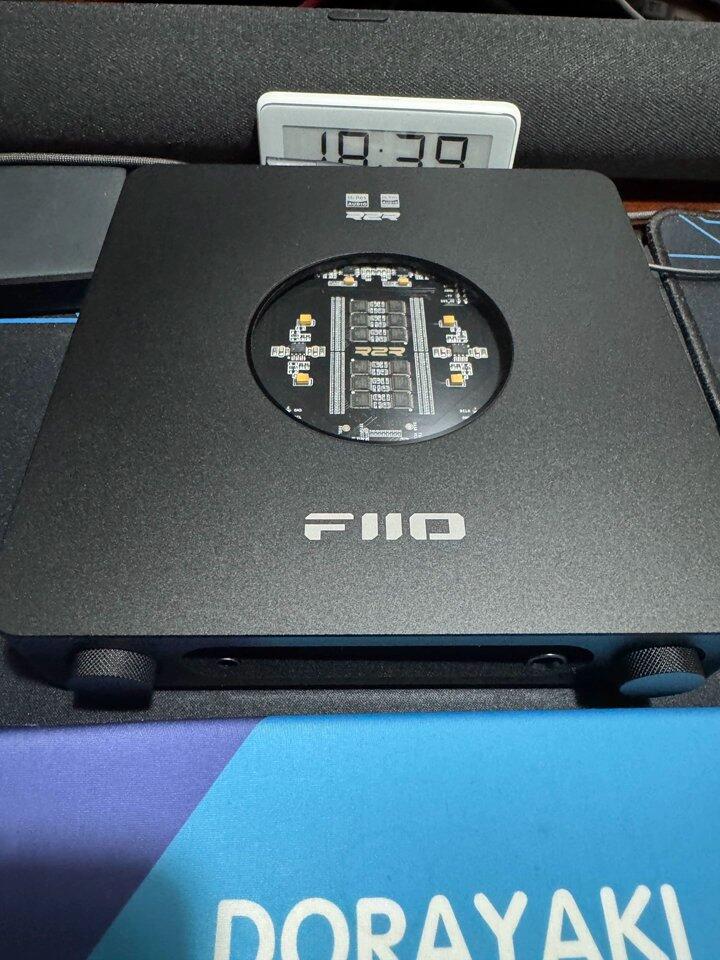
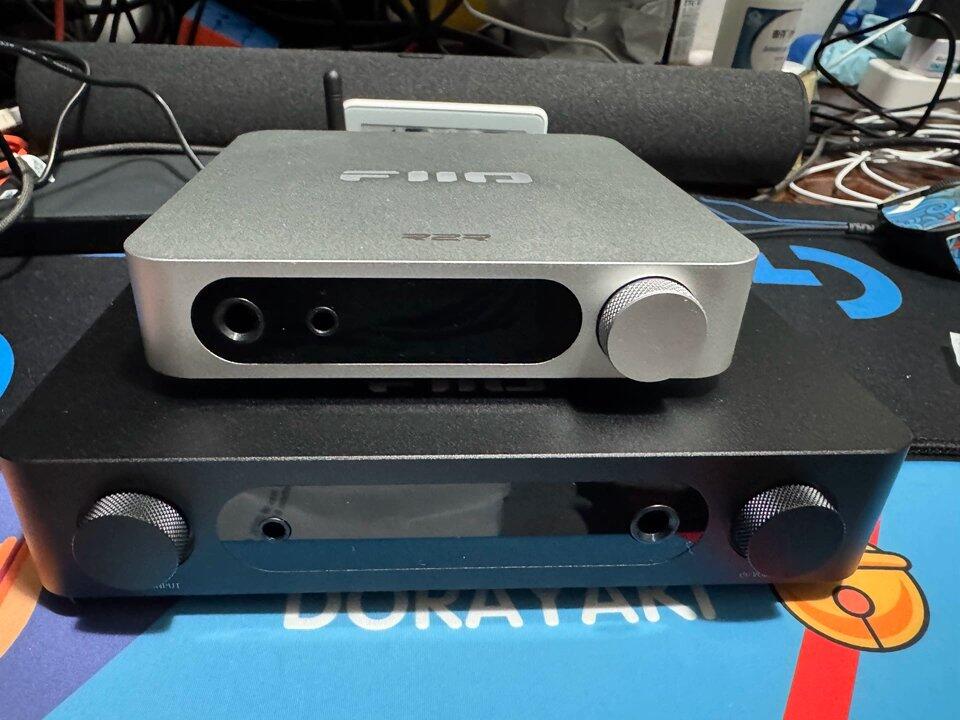
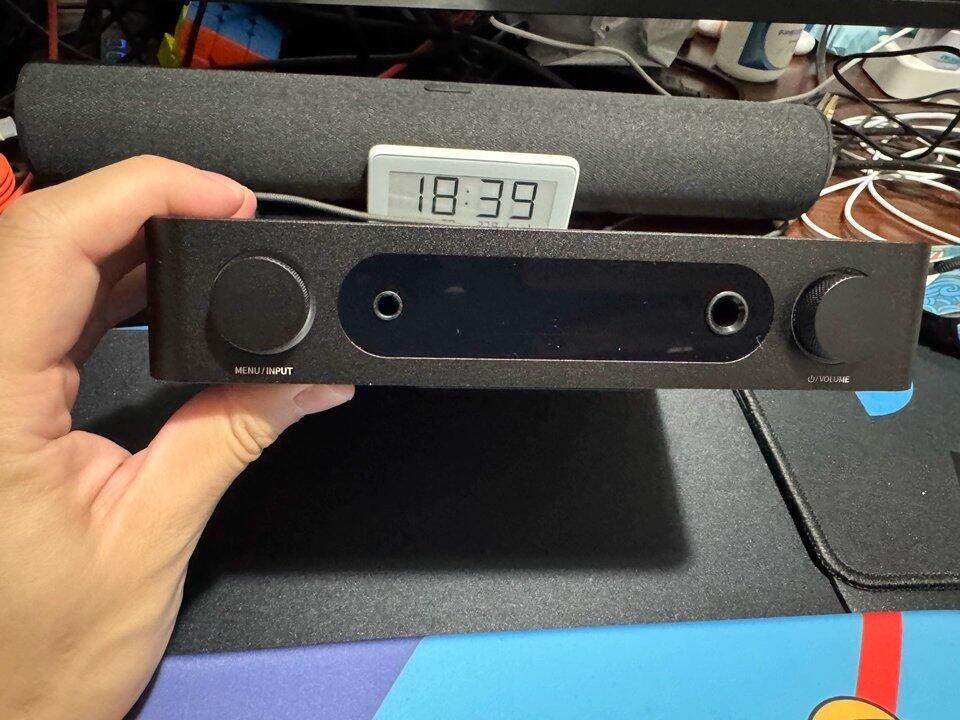
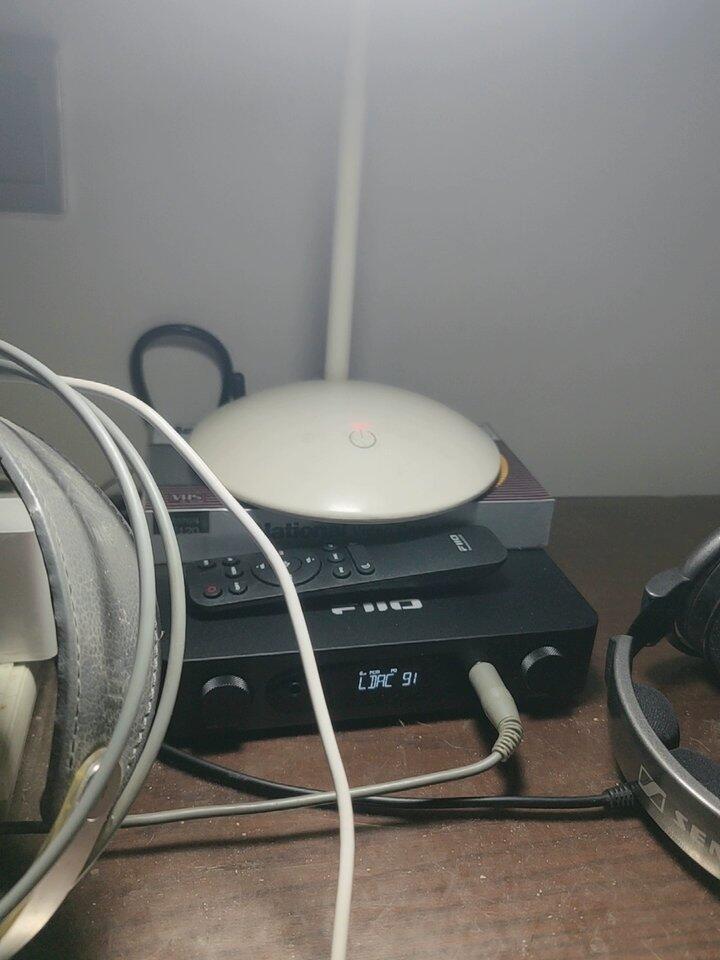
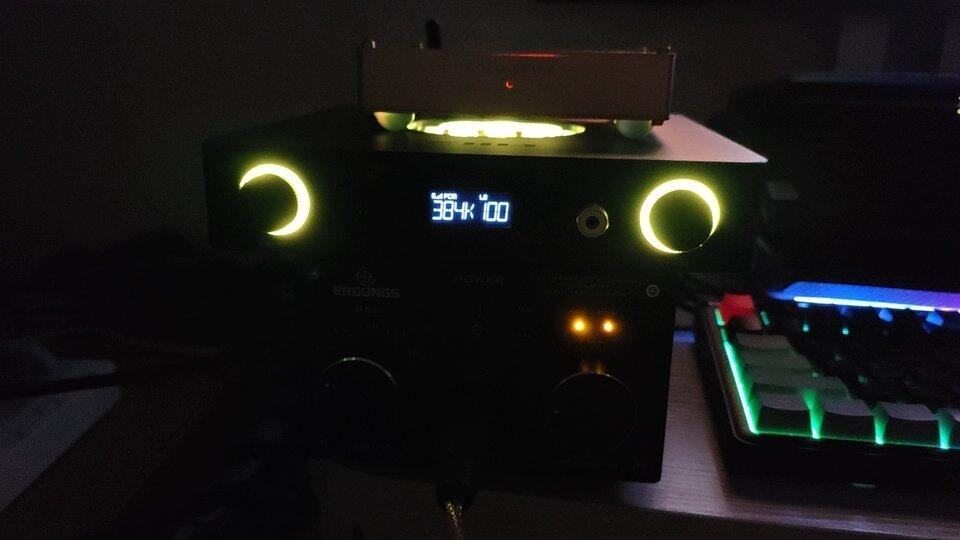
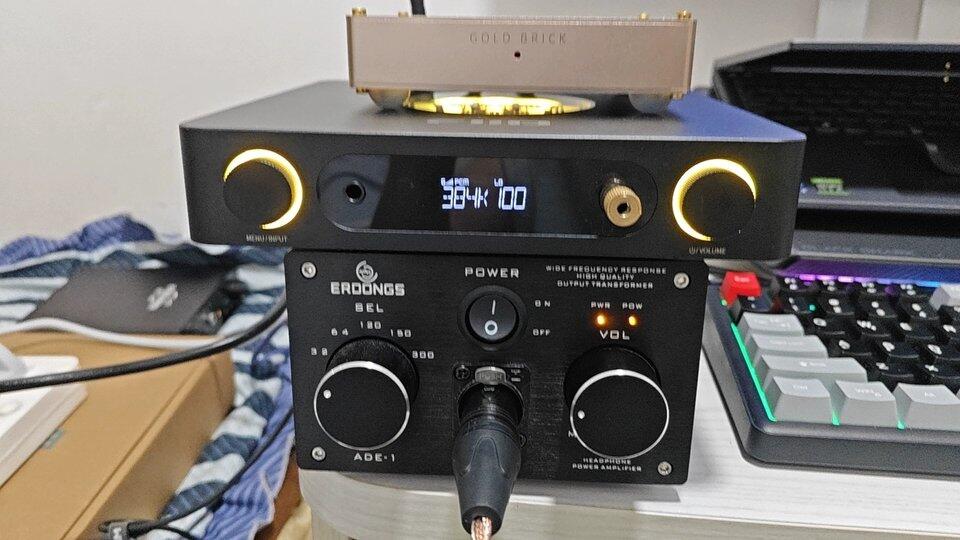
FiiO K13 R2R - 24비트 트루 R2R DAC 및 데스크탑 헤드폰 앰프
- Fiio
완전 차동 방식의 24비트 R2R DAC 저항 어레이 | NOS/OS 듀얼 모드 2400mW+2400mW 고출력 | LDAc 블루투스 | DC/AC 듀얼 전원 공급 장치 | 10밴드 고정밀 PEO | 완전 밸런스 오디오 앰프 회로 | XLR+RCA 프리앰프/라인 출력
Fii0 K13 R2R은 컴팩트한 데스크탑 디지털-아날로그 변환기(DAC) 및 헤드폰 앰프로,
고전적인 고수명 변환 기술인 R-2R 저항 사다리 아키텍처와 현대적인 연결성을 결합했습니다.
R2R DAC의 부드럽고 자연스러우며 음악적으로 매력적인 사운드 특성을 접근성이 좋고 사용하기 쉬운 방식으로 제공하도록 설계되었습니다.
친절한 패키지.
주요 특징 및 설명
1. 핵심 기술: 순수 R-2R 저항 사다리 DAC
일반적인 델타-시그마 DAC 칩과는 달리, K13 R2R은 개별 저항 네트워크를 사용하여 디지털 신호를 아날로그로 변환합니다. 이 방식은 디지털 특유의 거친 느낌이 적고, 보다 "아날로그적인" 자연스럽고 음악적으로 일관성 있는 사운드를 만들어낸다는 점에서 호평을 받고 있습니다.
FllO의 독자적인 4채널 완전 차동 24비트 R2R 저항 어레이
DAC는 채널당 48개의 정밀 박막 저항기로 구성되어 총 192개의 저항기가 있습니다.
4개의 채널에 걸쳐 있는 저항기는 각각 0.1%의 정확도를 가지고 있습니다.
저온 드리프트(30ppm). 이 R2R DAC는 K13을 가능하게 합니다.
R2R 기술을 통해 독특하고 풍부하며 음악적인 사운드를 구현합니다.
K13 R2R은 완전 차동 아키텍처를 채택하여 노이즈를 줄이고 FFT 고조파를 감소시켜 더욱 차분한 음악 배경음을 구현합니다.
NOS(비오버샘플링) 모드: 디코딩 시 원본 샘플링 속도를 유지하여 원음 그대로의 사운드를 보존하고 자연스럽고 매력적인 음악 경험을 선사합니다. OS(오버샘플링) 모드: 384kHz의 높은 샘플링 속도로 전역 업샘플링하여 탁월한 오디오 성능과 더욱 정교하고 선명한 사운드를 제공합니다.* K13 R2R은 1비트 DSD 네이티브 디코딩을 지원합니다. DSD 트랙 재생 시 볼륨이 약간 낮아지는 것은 정상적인 현상입니다. 일반적인 청취 수준으로 볼륨을 조절하는 것이 좋습니다. 이 모드에서는 메뉴 설정 SAM:0s가 비활성화됩니다.i 모드에 따라 실제 청취 경험은 다양한 주관적 및 객관적 요인에 따라 달라질 수 있으므로 개인적인 청취 경험을 참고하시기 바랍니다.
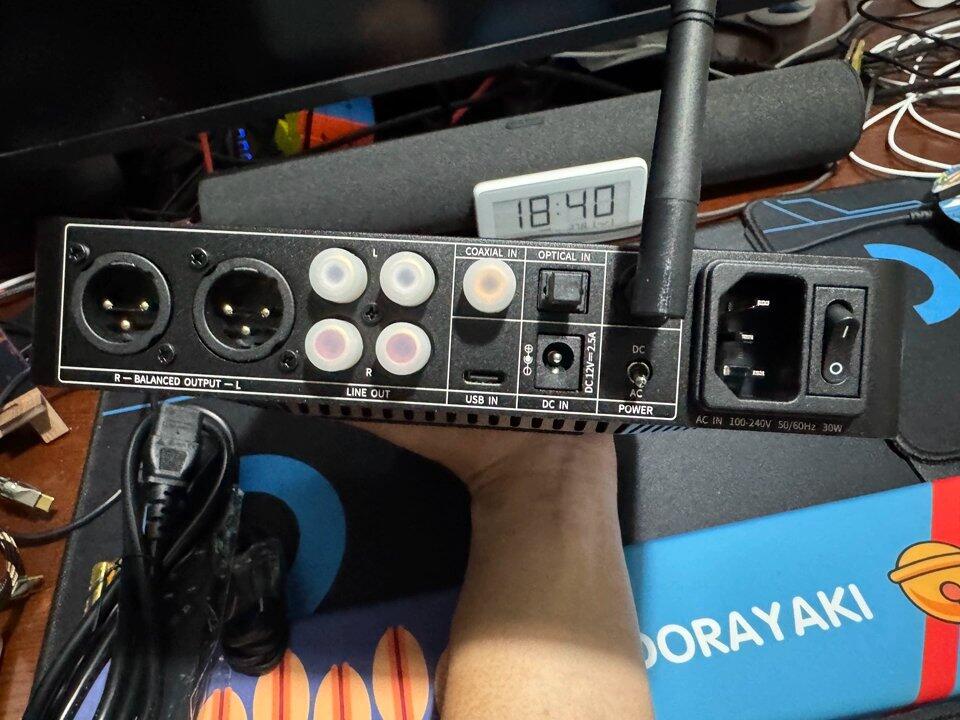
다양한 입력 및 출력을 갖춘 이 장치는 프리앰프와 출력 증폭기 모두로 작동합니다.
다양한 청취 취향을 충족하는 파워 앰프를 탑재했으며, PCM도 지원합니다.
384kHz/32bit 및 DSD256 디코딩을 지원하여 고화질 음원을 손쉽게 처리할 수 있습니다.
풍부한 음향 디테일을 전달하기 위한 고해상도 오디오 신호 및
탁월한 청취 경험.
K13 R2R은 XMOS XU316 플랫폼을 활용하여 제작되었습니다.
10을 지원하는 특별히 개발된 PEQ* 기능
모든 작동 영역에 걸친 주파수 대역 조정
모드. FllO의 독자적인 알고리즘을 사용하면,
앱 또는 웹 인터페이스를 통해 접근 가능*,
"레트로 PEQ"와 같은 사전 설정 튜닝을 손쉽게 활용할 수 있습니다.
또는 헤드폰의 주파수 응답을 시뮬레이션하고 보정할 수도 있습니다.
곡선. 또한 내보내기, 가져오기, 공유를 지원합니다.
EQ 커브 저장 및 자동 EQ 기능.
손쉽게 사운드 튜닝이 가능합니다.
DC/AC 이중 전원 공급 장치
내장된 30W 스위칭 전원 공급 장치는 아날로그 합금으로 보호됩니다.
니켈 도금 차폐 커버는 차폐 성능을 크게 향상시킵니다.
간섭 방지 기능을 갖추고 있어 더욱 깨끗한 전원 공급을 보장합니다.
또한 외부 DC 전원 입력* 기능도 갖추고 있어
더 높은 성능의 선형 전원 공급 장치와 함께 사용하려면
색다른 사운드 경험.
*지원되는 외부 DC 전원 공급 장치의 사양은 12V-2.5A입니다.
(또는 2.5A 이상) 5.5*2.1mm 커넥터 포함.
2400mW+2400mW의 균형 잡힌 출력 파워를 자랑합니다.
320 하중에서 K13 R2R은 두 가지 모두를 손쉽게 구동할 수 있습니다.
고음질 이어폰과 헤드폰의 잠재력을 최대한 발휘할 수 있도록 지원합니다.
잠재력을 발휘하고 모든 세부 사항을 표현할 수 있도록 해줍니다.
맞춤형 고대비, 긴 수명 HDLCD 디스플레이*
기기의 현재 상태를 한눈에 명확하게 보여줍니다.
샘플링 속도, 볼륨, 게인 및 출력 모드를 포함합니다.
블루투스 5.4 지원 및 수신 기능 포함
LDAC/AAC/SBC 코덱을 지원하는 K13 R2R은 다음과 같은 기능을 제공합니다.
고품질 음악의 세계에 몰입하다
무선으로 청취할 때에도
세 가지 게인 레벨과 세 가지 독립적인 볼륨 곡선을 통해 K13 R2R은 다양한 종류의 전자기파에 더욱 잘 적응할 수 있습니다.
비정상적인 작동 조건이 감지되면 보호 메커니즘이 자동으로 작동하여 기기 손상을 방지하므로 더욱 안전하게 사용할 수 있습니다.
RGB 조명은 현재 오디오 샘플링 속도를 표시할 뿐만 아니라 밝기, 색상, 그리고 깜빡임 여부까지 사용자 지정할 수 있습니다.
사용자의 요구를 충족하는 편리한 기능
*타이머 종료 기능은 설정 후 매번 한 번씩 작동합니다.
①---------- K13 R2R*1
②---------- 적외선 리모컨*1
③ ----------AC 전원 코드*1)
4 ----------빠른 시작 가이드*1
⑤---------- 보증 카드*1
⑥---------- 헤드폰 어댑터*1
⑦ ----------USB 데이터 케이블*1
① K13 R2R 빠른 시작 가이드 다운로드 링크: 여기를 클릭하세요
② FiiO USB DAC 드라이버 다운로드 (Windows 컴퓨터용): 여기를 클릭하세요
③ FiiO 제어 앱: 여기를 클릭하세요
안드로이드 사용자는 앱스토어에서 "FiiO Control"을 검색하여 다운로드하세요. 또는 APK 파일을 직접 다운로드한 후 FiiO 플레이어나 휴대폰에 복사해도 됩니다.
iOS 사용자는 앱스토어에서 "FiiO Control"을 검색하여 다운로드하세요.
④ PEQ 제어 홈페이지 : https://fiiocontrol.fiio.com/
메모:
1. 웹 제어는 Windows 및 macOS 시스템에서만 지원됩니다. (Android 또는 iOS 시스템은 지원하지 않습니다.)
2. 정상적인 제어를 위해 Chrome, Edge, Opera 등 Web HID API를 지원하는 브라우저를 사용해 주십시오.
[소리가 안 나거나, 소음이 나거나, 부팅이 안 되거나, 표시등이 꺼지거나 하는 등의 문제가 발생합니다.]
다음 방법들을 시도해 보시면 문제를 해결하는 데 도움이 될 수 있습니다.
1. K13 R2R을 재시작합니다.
2. 전원 코드를 다시 꽂으세요.
3. AC/DC 전원 공급 장치가 올바르게 연결되었는지 확인하십시오. AC/DC 스위치가 해당 위치에 맞게 선택되었는지 확인하십시오. AC 전원을 사용하는 경우 AC/DC 스위치를 AC로 전환하고 AC IN 스위치를 켜십시오. DC 전원을 사용하는 경우 AC/DC 스위치를 DC로 전환하고 9V 또는 15V와 같은 다른 전원 공급 장치 대신 12V 전원 공급 장치를 사용하십시오.
[과전류 보호]
K13 R2R에는 과전류 보호 장치는 없지만 과부하 및 과열 보호 장치가 있습니다.
과부하 방지 메커니즘이 작동하면 디스플레이에 OVERERR가 표시됩니다.
과열 방지 장치가 작동하면 디스플레이에 TEMPERR이 표시됩니다.
보호 기능이 작동된 후에는 전원을 끄고 다시 켜야 합니다. 스위치로 전원을 껐다가 켜거나, 전원 공급 장치를 다시 연결하여 보호 기능을 복구할 수 있습니다.
재부팅 후에도 문제가 지속되면 기기에 하드웨어 문제가 있을 수 있습니다. 판매점이나 support@fiio.com으로 문의해 주세요.
K13 R2R*1, AC 전원 코드*1, 적외선 리모컨*1, USB 데이터 케이블*1, 헤드폰 어댑터*1, 빠른 시작 가이드*1, 보증서*1
K13 R2R은 AC 및 DC 전원 공급 장치를 모두 지원합니다.
교류 전원을 사용할 경우, AC/DC 전원 스위치를 AC 위치로 설정하고, 교류 전원 공급 장치를 켜고, 전원 케이블을 연결하여 사용하십시오.
외부 DC 전원을 사용할 경우, AC/DC 전원 스위치를 DC 위치로 설정하고, DC 전원 공급 장치의 출력 전압이 12V 이상이고 출력 전류가 2.5A 이상인지 확인하십시오. DC 커넥터 규격은 5.5 × 2.1 mm입니다.
K13 R2R 전원이 켜진 상태에서는 볼륨 조절 노브를 길게 누르거나 적외선 리모컨을 사용하여 전원을 끌 수 있습니다. K13 R2R 전원이 꺼진 상태에서는 볼륨 조절 노브를 짧게 누르거나 적외선 리모컨을 사용하여 전원을 켤 수 있습니다.
홈페이지에서 메뉴 다이얼을 돌려 작동 모드 메뉴로 들어갑니다. 다이얼을 돌려 USB 입력, 광케이블 입력, 동축 케이블 입력, 블루투스 입력 모드를 차례로 전환할 수 있습니다. 원하는 모드를 선택한 후 다이얼을 짧게 눌러 전환을 완료하고 홈페이지로 돌아갑니다. 모드를 전환하지 않으려면 다이얼을 길게 눌러 홈페이지로 돌아가십시오.
홈페이지에서 메뉴 노브를 약 2초간 길게 누르면 설정 메뉴로 들어갑니다. 노브를 돌려 다양한 설정 간에 전환할 수 있습니다. 현재 설정을 변경하려면 노브를 짧게 누르세요. 메뉴에 깜빡이는 문자가 나타납니다. 이때 노브를 돌려 다른 설정으로 전환하고, 노브를 짧게 눌러 설정을 확정하세요. 그러면 깜빡이는 문자가 사라지고 새로운 설정이 적용됩니다. 다른 설정도 변경 가능합니다.
설정 메뉴에서 메뉴 다이얼을 약 2초간 길게 누르면 홈페이지로 돌아갑니다.
홈페이지에서 볼륨 조절 버튼을 돌려 볼륨을 높이거나 낮출 수 있습니다.
메인 인터페이스가 아닌 상태에서 볼륨 조절 노브를 돌리면 시스템이 즉시 메인 인터페이스로 돌아가 현재 볼륨 레벨이 표시됩니다.
홈페이지에서 메뉴 노브를 두 번 누르면 출력 전환 페이지로 바로 이동하여 출력을 빠르게 전환할 수 있습니다.
SAM(오버샘플링 설정) :
기본 옵션은 오버샘플링(OS)이며 오버샘플링이 활성화되어 있습니다. 외부 오디오 데이터가 K13 R2R로 변환될 때, 오버샘플링을 거쳐 384kHz 샘플링 속도로 변환됩니다(간단히 말해 업스케일링). 그런 다음 데이터는 디코딩을 위해 R2R 모듈로 전송됩니다. 오버샘플링의 목적은 양자화 잡음의 분포를 변경하여 신호 대 잡음비(SNR)를 향상시키는 것입니다.
SAM 옵션을 NOS로 설정하면 오버샘플링이 비활성화됩니다. 오디오 데이터는 원래 샘플링 속도로 디코딩 및 처리되어 원음 그대로의 사운드를 제공합니다.
DSD(DSD 디코딩 모드):
기본 옵션은 D2P입니다. DSD 형식 트랙을 재생할 때, 기기는 내부적으로 SRC를 사용하여 DSD를 PCM으로 변환한 후 R2R 모듈을 통해 디코딩합니다.
DSD 옵션을 1BIT로 설정하면 DSD 형식 트랙 재생 시 SRC 처리가 수행되지 않습니다. 대신 DSD는 1비트 DSD 네이티브 디코딩으로 재생됩니다. (참고: 1비트 DSD 네이티브 디코딩을 선택하면 SAM: NOS/OS 메뉴 옵션이 비활성화됩니다. 소프트웨어 백그라운드에서는 DSD와 PCM 디코딩 모두에 NOS 모드를 사용합니다.)
[K13 R2R에서 지원하는 입력]
K13 R2R은 USB, 동축 입력, 광 입력, 블루투스 입력 등 총 4가지 입력 방식을 지원하며, 메인 인터페이스의 메뉴 노브를 돌려 작동 모드 메뉴로 들어가 작동 모드를 전환할 수 있습니다.
(K13R2R은 재부팅 후에도 선택된 입력 모드를 기억할 수 있었습니다.)
[K13 R2R에서 지원하는 출력입니다]
출력 모드는 설정 메뉴의 OUT 옵션에 따라 결정됩니다.
PO: 전면 패널 헤드폰 출력 (동시 출력, 볼륨 조절 가능); 후면 패널 라인 출력 없음
PRE: 후면 패널 라인 출력은 동시에 출력되며 볼륨 조절이 가능합니다. 전면 패널 헤드폰 출력은 출력되지 않습니다.
LO: 후면 패널 라인 출력은 동시에 최대 볼륨으로 고정되어 출력됩니다. 전면 패널 헤드폰 출력은 출력되지 않습니다.
(참고: PO 출력과 PRE 출력 간 전환 시, 시스템은 각 출력 모드의 볼륨 레벨을 독립적으로 기억합니다.)
헤드폰을 사용할 때 어떤 게인을 사용해야 할까요?
K13 R2R은 메뉴에서 L/M/H 세 가지 게인 레벨을 전환할 수 있으며, 각 레벨에 해당하는 게인은 0dB/6dB/12dB입니다.
게인 조정은 사용하는 이어폰에 따라 결정해야 합니다. 고임피던스 이어폰에는 H 게인을, 일반 임피던스 이어폰에는 M 게인을, 저임피던스 이어폰에는 L 게인을 사용하는 것이 좋습니다.
(참고: 게인은 PO 모드에서 유효하며 LO/PRE 출력 모드에서는 유효하지 않습니다.)
K13 R2R을 안드로이드폰, 플레이어 또는 애플폰에 연결하려면 Type-C-Type-C 또는 Lightning-Type-C OTG 케이블(예: LT-LT3)을 별도로 구매하여 연결해야 합니다.
1. K13 R2R의 전원을 켠 후 OTG 케이블을 사용하여 휴대폰에 연결하십시오.
2. K13 R2R 입력 설정: [INPUT] 노브를 돌려 [USB IN] 모드로 전환하십시오.
(후면 및 측면 USB 포트 모두 USB 디코딩에 사용할 수 있습니다. 두 USB 포트가 동시에 연결된 경우 측면 포트가 우선 적용되고 후면 포트는 비활성화됩니다.)
3. K13 R2R 출력 설정: 사용 중인 인터페이스에 따라 해당 출력 포트로 전환하십시오.
【OUT PO】전면 패널에 3.5mm + 4.4mm 헤드폰 출력 단자가 있으며, 일반적으로 헤드폰에 연결하여 사용합니다.
【OUT LO】후면 패널 라인 출력 + 밸런스 출력 (최대 출력 볼륨 고정, 조절 불가, 일반적으로 볼륨 조절이 가능한 스피커/앰프에 연결)
【출력 프리앰프】후면 패널 라인 출력 + 밸런스 출력(볼륨 조절 가능), 일반적으로 볼륨 조절 기능이 없는 스피커/앰프에 연결
【안드로이드폰】
별도로 구매한 OTG 케이블을 사용하여 휴대폰을 K13 R2R에 연결하면 휴대폰에서 음악을 재생할 수 있습니다. K13 R2R에서 디코딩된 음원은 헤드폰 포트로 출력되어 고음질 음악을 즐길 수 있습니다.
[참고] 연결 후 소리가 나지 않으면 다음 사항에 주의하십시오.
1. 휴대폰 재생 소프트웨어 설정. USB 출력을 켜야 하는 경우, 일부 기기는 소리가 나도록 USB 출력을 꺼야 합니다.
2. 휴대폰 개발자 모드에서 USB 디버깅이 활성화되어 있는지 확인하십시오.
휴대폰에서 USB 디버깅을 활성화하려면 "개발자 옵션"을 열고 "USB 디버깅" 또는 "OTG" 기능을 활성화해야 합니다.
3. 전송 케이블이 OTG 기능을 지원하는지, 그리고 케이블 방향이 반대로 되어 있는지 확인하십시오.
4. K13 R2R이 USB IN 모드로 전환되었는지, 그리고 출력 포트 설정이 현재 사용 중인 헤드폰/스피커와 일치하는지 다시 한번 확인해 주십시오.
5. 현재 여러 브랜드 휴대폰의 USB 오디오 규격이 표준화되어 있지 않으므로 FiiO는 완벽한 호환성을 보장하지 않습니다. 위의 연결 방법으로 연결이 되지 않을 경우, 다른 휴대폰을 사용하거나 컴퓨터 DAC에 연결하여 기기 하드웨어 문제(가능성은 낮음)를 확인해 보시기 바랍니다. 컴퓨터에도 연결할 수 없는 경우, 고객센터로 문의하여 추가 확인을 받으시기 바랍니다.
【아이폰/아이패드】
OTG 기능이 있는 Lightning-Type C 케이블(예: FiiO LT-LT3)을 별도로 구매해야 합니다. K13 R2R과 iPhone/iPad/iPod을 연결하고 음악을 재생하여 고음질 음악을 즐기세요.
【메모】
1. iOS 10.0.2 이상 버전이 설치된 Apple 기기만 지원됩니다. Apple 시스템 자체의 문제로 인해 이보다 낮은 버전의 기기는 지원되지 않습니다.
2. iOS 기기가 디코딩 중일 때는 iOS 기기의 볼륨 조절이 무효화되며, K13 R2R에서 조절해야 합니다.
[윈도우 컴퓨터: 윈도우 10 이상만 지원합니다]
1. 컴퓨터에 FiiO DAC 범용 드라이버 버전 5.72.0 이상을 설치하십시오.
드라이버 다운로드 링크: 여기를 클릭하세요
2. K13 R2R 입력 설정: K13 R2R 전원을 켠 후 [INPUT] 노브를 돌려 [USB IN] 모드로 전환하십시오.
3. K13 R2R 출력 설정: 사용 중인 인터페이스에 따라 해당 출력 포트로 전환하십시오.
【OUT PO】전면 패널에 3.5mm + 4.4mm 헤드폰 출력 단자가 있으며, 일반적으로 헤드폰에 연결하여 사용합니다.
【OUT LO】후면 패널 라인 출력 + 밸런스 출력 (최대 출력 볼륨 고정, 조절 불가, 일반적으로 볼륨 조절이 가능한 스피커/앰프에 연결)
【출력 프리앰프】후면 패널 라인 출력 + 밸런스 출력(볼륨 조절 가능), 일반적으로 볼륨 조절 기능이 없는 스피커/앰프에 연결
4. 사각형 USB 데이터 케이블을 사용하여 컴퓨터와 K13 R2R을 연결하고, 컴퓨터 시스템의 오디오 출력과 재생 소프트웨어의 오디오 출력을 K13 R2R로 설정한 후 사용하십시오.
(후면 및 측면 USB 포트 모두 USB 디코딩에 사용할 수 있습니다. 두 USB 포트가 동시에 연결된 경우 측면 포트가 우선 적용되고 후면 포트는 비활성화됩니다.)
5. 컴퓨터를 사용하여 일반적인 무손실 음원과 DSD 형식의 음악을 재생하는 방법은 무엇일까요? (클릭하여 보기)
K13 R2R UAC 모드를 사용하여 컴퓨터에 연결하여 음악을 재생할 때, 간헐적으로 오디오 끊김이나 USB 인식 문제가 발생할 수 있습니다.
일부 컴퓨터의 전면 USB 포트는 후면 USB 포트에 비해 신호 전송이 불안정할 수 있기 때문입니다. 이러한 불안정성으로 인해 간헐적인 오디오 끊김이나 USB 인식 오류가 발생할 수 있습니다. 이러한 문제가 발생하는 경우 컴퓨터 후면의 USB 포트에 연결해 보십시오.
【맥 컴퓨터】
1. 맥 컴퓨터의 경우 드라이버를 설치할 필요가 없으며, 연결 후 사운드 출력 장치를 K13 RR로 변경하기만 하면 됩니다.
2. 시스템 볼륨을 최대로 설정한 후, 포텐시오미터를 조절하여 기기의 출력 볼륨을 조절하는 것이 좋습니다.
애플 컴퓨터 DAC 설정 소개: 여기를 클릭하세요
참고: K13 R2R을 Mac에 연결하면 DSD256까지의 DSD 트랙을 재생할 수 있습니다. 이는 OSX 환경에서 DoP가 DSD256만 지원하기 때문입니다.
【리눅스 컴퓨터】
리눅스 시스템은 드라이버가 필요 없습니다. 이론적으로는 직접 연결하여 바로 사용할 수 있습니다. 하지만 다양한 버전으로 인해 모든 시스템과의 호환성을 보장할 수는 없습니다. 연결 시에는 다른 데이터 케이블이나 USB 포트를 사용하여 호환성을 확인하는 것이 좋습니다.
1. K13 R2R의 전원을 켠 후, [INPUT] 노브를 돌려 K13 R2R의 입력 모드를 OPT IN(광섬유) 또는 COAX IN(동축)으로 전환하고, 해당 광섬유/동축 입력 라인에 연결하십시오.
2. K13 R2R 출력 설정: 사용 중인 인터페이스에 따라 해당 출력 포트로 전환하십시오.
【OUT PO】전면 패널에 3.5mm + 4.4mm 헤드폰 출력 단자가 있으며, 일반적으로 헤드폰에 연결하여 사용합니다.
【OUT LO】후면 패널 라인 출력 + 밸런스 출력 (최대 출력 볼륨 고정, 조절 불가, 일반적으로 볼륨 조절이 가능한 스피커/앰프에 연결)
【출력 프리앰프】후면 패널 라인 출력 + 밸런스 출력(볼륨 조절 가능), 일반적으로 볼륨 조절 기능이 없는 스피커/앰프에 연결
3. 볼륨 노브를 돌려 K13 R2R의 볼륨을 적절한 수준으로 조정한 후 음악을 재생하십시오. 그리고 개인 취향에 따라 GAIN(게인)을 선택하십시오.
4. 음악을 즐기려면 전면 기기에서 음악을 재생하세요.
참고: K13 R2R에서 출력이 없을 경우, 먼저 다른 음악을 재생해 보십시오. 또한 프런트엔드 장치의 출력 설정이 올바른지 확인해 보십시오.
1. K13 R2R의 전원을 켠 후 [INPUT] 노브를 돌려 [BT IN] 모드로 전환하십시오.
K13 R2R을 처음 블루투스 수신 모드로 전환하면 자동으로 페어링 상태로 들어갑니다. 이때 K13 R2R 화면에 "페어링 중"이라고 표시됩니다. 스마트폰의 블루투스 설정에서 K13 R2R을 찾아 선택하여 연결하세요.
2. K13 R2R 출력 설정: 사용 중인 인터페이스에 따라 해당 출력 포트로 전환하십시오.
【OUT PO】전면 패널에 3.5mm + 4.4mm 헤드폰 출력 단자가 있으며, 일반적으로 헤드폰에 연결하여 사용합니다.
【OUT LO】후면 패널 라인 출력 + 밸런스 출력 (최대 출력 볼륨 고정, 조절 불가, 일반적으로 볼륨 조절이 가능한 스피커/앰프에 연결)
【출력 프리앰프】후면 패널 라인 출력 + 밸런스 출력(볼륨 조절 가능), 일반적으로 볼륨 조절 기능이 없는 스피커/앰프에 연결
3. 볼륨 노브를 돌려 K13 R2R의 볼륨을 적절한 수준으로 조정한 후 음악을 재생하십시오. 그리고 개인 취향에 따라 GAIN(게인)을 선택하십시오.
4. 음악을 즐기려면 전면 기기에서 음악을 재생하세요.
문제 해결:
휴대전화에서 K13 R2R 블루투스 장치를 감지하지 못하는 경우 다음 해결 방법을 시도해 보세요.
1. K13 R2R 입력 모드를 전환합니다(예: USB 모드로 전환한 후 다시 블루투스 모드로 전환).
2. K13 R2R의 전원 공급 장치를 다시 연결한 다음 연결을 다시 검색하십시오.
3. 설정 메뉴에서 RESET을 선택하고 확인합니다. Y/N 메시지가 나타나면 Y를 선택하고 메뉴 버튼을 짧게 눌러 확인합니다. 이 작업을 통해 K13 R2R이 공장 초기 설정으로 복원됩니다. 그런 다음 다시 연결을 시도하십시오.
다음은 FiiO Control 앱에서 K13 R2R을 제어하는 방법입니다.
1. FiiO Control 앱을 최신 버전으로 업데이트해 주세요. (최신 Android 버전을 다운로드하려면 링크를 클릭하세요.)
https://forum.fiio.com/note/showNoteContent.do?id=202105071628040377809&tid=17
2. FiiO Control 앱이 최신 버전인지 확인하세요. '내 기기'로 이동하여 BTR17을 탭하면 연결이 완료됩니다. 연결에 성공하면 블루투스 제어 메뉴가 나타납니다.