FiiO JM21 - 초슬림 안드로이드 13 고해상도 음악 플레이어 및 DAP
- 4 리뷰
- Fiio


FiiO JM21 - 초슬림 안드로이드 13 고해상도 음악 플레이어 및 DAP
- 4 리뷰
- Fiio
색상: 스카이 블루 소재: 알루미늄 합금 + 플라스틱 크기: 약 120.7x68x13mm 무게: 약 156g (투명 케이스 제외) SoC: 퀄컴 스냅드래곤 680 RAM 및 저장공간: 3GB RAM + 32GB ROM (실사용 가능 용량 22GB) 저장공간 확장: 표준 microSD 카드 슬롯, 최대 2TB 안드로이드: 안드로이드 13 작동 모드: 안드로이드 모드/순수 음악 모드/USB DAC 모드/블루투스 수신 모드 WiFi: 2.4GHz/5GHz DLNA, AirPlay, WiFi 음악 전송 등을 지원합니다. DAC: CS43198*2 Op-amp: SGM8262*2 디스플레이: 4.7인치 HD (750*1334) 출력: 싱글 엔드 3.5mm PO/SPDlF + 밸런스드 4.4mm USB 커넥터: Type-C USB 2.0 데이터/충전/USB 오디오 블루투스 버전: 5.0 블루투스 전송: SBC/AAC/aptX/aptX HD/LHDC/LDAC 블루투스 수신: SBC/AAC/LDAC 로컬 디코딩: 384kHz/32bit; DSD256 (네이티브) USB DAC: 384kHz/32bit; DSD256 (네이티브) USB 오디오: 768kHz/32bit; DSD512 (DoP/D2P/네이티브 지원) 동축 출력: 384kHz/24bit; DSD128 (DoP/D2P 지원) 출력 전력 1: 좌+우 ≥ 245mW + 245mW (단일 출력/THD+N < 1%) 출력 전력 2: 좌+우 ≥ 700mW + 700mW (32Ω/THD+N < 1%) 신호 대 잡음비: > 130dB 잡음 레벨: < 1.5μV 출력 임피던스: < 10Ω THD+N: < 0.0006% 배터리 용량: 2400mAh 배터리 사용 시간: 단일 출력 12.5시간, 균형 출력 9.5시간 충전 시간: 약 2시간 (5V 2A 전원 공급)

New octa-core 6nm Snapdragon 680 | Fully balanced audio design | 13mm ultra-thin body
Dual CS43198+dual op-amps | Dual custom femtosecond crystal oscillators | Android13
700mW+700mW output power |4.7-inch HD display | 12.5h uitra-long battery life
Proprietary DAPs system without global SRc | 4.4mm+3.5mm outputs
SPDIF/USB/LO audio outputs

평균을 뛰어넘는 완전히 새로운 프로세서 - 내부
JM21은 퀄컴 스냅드래곤 680입니다.
Kryo™m 265 기반의 8코어를 탑재했습니다.
아키텍처, 최대 2.4GHz의 클럭 주파수,
6nm 공정으로 제작되었습니다. 경험해 보세요
성능이 크게 향상되었으며 눈에 띄게 감소했습니다.
매끄러운 사용 경험을 위한 전력 소비량.
참고: 안드로이드 13의 메모리 사용량이 더 많기 때문에,
JM21은 비용 문제로 인해 RAM 용량이 3GB로 제한됩니다.
제약 조건으로 인해 스트리밍 기능만 설치하는 것이 좋습니다.
음악 앱은 최적의 사용자 경험을 제공합니다. 다른 앱은 그렇지 않습니다.
설치를 권장합니다. 또한, 다음과 같은 사항을 보장하기 위해
음질 및 성능 저하를 방지하기 위해, 실행을 삼가해 주십시오.
여러 앱을 동시에 실행하세요.

A specially-designed and tuned audio circuit allows the
JM21 to achieve a balanced power output of up to
700mW+700mW within an ultra-thin body of only 13mm
thickness. This ensures that it drives all kinds of
headphones with ease.

The JM21 has 3 levels of low, medium and high gains.
each gain level having its own volume curve. This allows
the JM21 to give you a better listening experience with
various types of headphones, whether you are using
earphones or over-ear headphones.

Two Cirrus Logic flagship cS43198 DACs are
paired with two high-performance SGM8262 op-
amps in a fully balanced audio design. Thanks to our
learnings from the development of numerous previous
products, we have further optimized the segmented
power supply as well as the front and rear stage gain
stages for wider dynamic range and enriched
musicalitv.

There are independent power supplies for digital and analog
secions. The DAc, volage, and curent ampifcaion stages each
are handed by a dedicated stage in the three-stage segmented
power supply. Each of the op-amps in the four- channel
amplicaion stage is equipped with four independent LDO
precision requlators.

The main control, DAC, and headphone amplifier sections are separated into their own
zones, each with its own shielding and isolation. This furher reduces signal crosstalk
and resists external sianal interference, resulting in purer sound quality

고도로 맞춤화된 안드로이드 13 운영 체제
이 시스템은 직관적이고 원활합니다. 또한
주요 스트리밍 음악 앱을 설치할 수 있습니다.
앱 또는 기타 모든 종류의 앱.


FlO는 공급업체와 긴밀히 협력하여 특정 용도에 맞는 제품을 선정했습니다.
세라믹 금도금 베이스를 갖춘 JM21 10ppm 저온 드리프트 수정 발진기
또한 초저위상 잡음 특성을 지닙니다. 이러한 맞춤형 수정 발진기는 다음과 같은 특징을 갖습니다.
일관성을 보장하기 위해 펨토초 수준에서 선별되었습니다.
안정적인 출력. 고정밀,
저지터 통합 클록 소스
디지털 오디오 신호가 정확하게 전달되도록 보장합니다.
오디오 회로를 통과하면서 처리됩니다.

Whether you are using FiiO Music, Apple
Music, or other third- party apps to play local
music, or even connecting to an external
DAC through USB, the audio's original
sampling rate is untouched to ensure
lossless sound quality.

The JM21 features brand-new sky blue contrasting color design in a
lightweight design that can be comfortably held with just one hand. Your
fingers will simply glide over the 4.7-inch HD screen, allowing the JM21 to
produce music that flows through your fingertips,

The ultra-long battery life, enough for continuous listening for
an entire day, ensures you can listen pleasantly without
anxiety of running out of power.
*Figure based on testing from FllO Labs. Actual battery life may vary
due to differing usage conditions.

The JM21 supports two-way Bluetooth 5.0, being able to
transmit and receive Bluetooth signals. This ensures stable
yet high-quality Bluetooth audio.
Bluetooth transmission:SBC/AAC/aptX/aptX
HD/LHDC/LDAC

블루투스 수신: SBC/AAC/LDAC

When connected to a MacOS or Windows computer
the JM21 can greatly improve your audio experien
cethere with sampling rate support up to 384kHz/32bit
*USB DAC functionality is designed for audio development
purpose with slightly higher latency. lt is not recommended to
watch videos using this mode


① --------------------------- JM21*1
② --------------------------- PET film screen protector (pre-applied)*1
③ --------------------------- Transparent case*1
④ --------------------------- USB cable*1
⑤ --------------------------- Quick start guide*1..-Warranty card*1

색상: 하늘색
재질: 알루미늄 합금 + 플라스틱
크기: 약 120.7 x 68 x 13mm
무게: 약 156g (투명 케이스 제외)
SoC: 퀄컴 스냅드래곤 680
RAM 및 저장공간: 3GB RAM + 32GB ROM (실사용 가능 용량 22GB)
저장공간 확장: 표준 microSD 카드 슬롯, 최대 2TB 지원 안드로이드: 안드로이드 13
작동 모드: 안드로이드 모드/순수 음악 모드/USB DAC 모드/블루투스 수신 모드
WiFi: 2.4GHz/5GHz; DLNA, AirPlay, WiFi 음악 전송 등 지원. DAC: CS43198*2
연산 증폭기: SGM8262*2
디스플레이: 4.7인치 HD (750*1334)
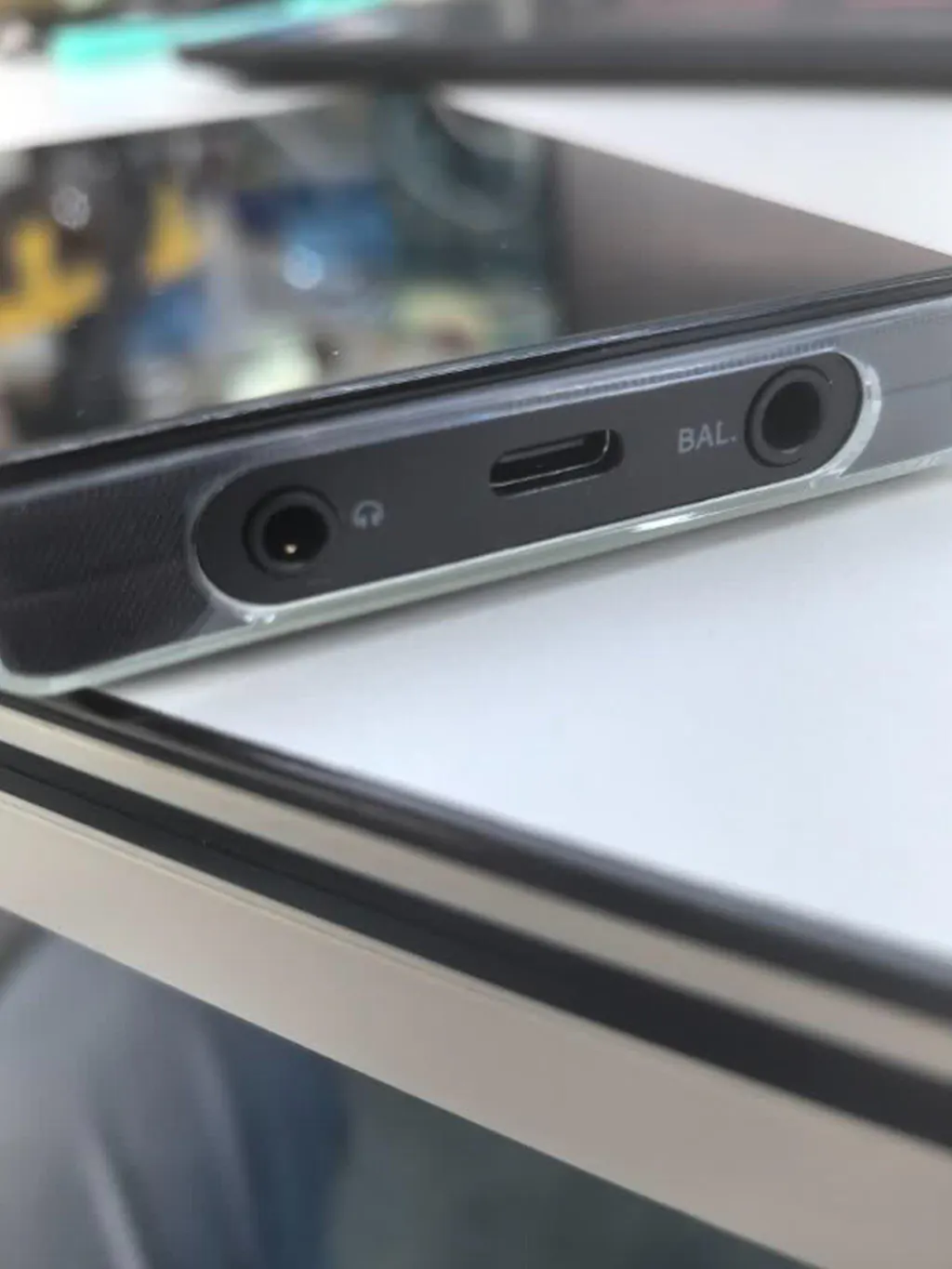
출력: 싱글 엔드 3.5mm PO/SPDlF + 밸런스드 4.4mm USB 커넥터: Type-C USB 2.0 데이터/충전/USB 오디오 블루투스 버전: 5.0
블루투스 송신: SBCAAC/aptX/aptX HD/LHDC/LDAC 블루투스 수신: SBC/AAC/LDAC
로컬 디코딩: 384kHz/32bit; DSD256(네이티브)
USB DAC: 384kHz/32bit; DSD256 (네이티브)
USB 오디오: 768kHz/32bit; DSD512 (DoP/D2P/네이티브 지원) 동축 출력: 384kHz/24bit; DSD128 (DoP/D2P 지원) 출력 전력 1: L+Rz245mW+245mW(320Ω/THD+N<1%/싱글 엔드)
출력 전력 2: 좌+우 2700mW+700mW(320/THD+N<1%/밸런스) 신호 대 잡음비: 2130dB 잡음 레벨: <1.5uV
출력 임피던스: <10Ω
THD+N: <0.0006%
배터리 용량: 2400mAh
배터리 수명: 단일 부하 시 12.5시간, 균형 부하 시 9.5시간 충전 시간: 약 2시간 (5V 2A 전원 공급 시)
JM21이 충돌하거나 멈추는 경우 아래 조치를 취하여 문제가 해결되는지 확인하십시오.
1. 강제 재부팅
"FiiO" 로고가 나타날 때까지 전원 버튼을 약 10초 동안 길게 눌러주세요.
2. 로그 파일 추출
특정 소프트웨어 문제의 경우, 루트 디렉토리의 "fiio_log" 폴더에서 LOG 파일을 추출하여 압축한 후 홈페이지에 복사해 주세요. 그런 다음 해당 파일을 저희에게 보내주시고, 문제 발생 시간을 알려주시면 추가 분석을 진행하겠습니다.
또는 JM21->기술 지원->온라인 피드백으로 이동하여 문제와 로그를 제출하십시오.
3. 충전이 되지 않거나 전원이 켜지지 않음
a. 충전 중일 때는 전원 버튼을 약 10초 동안 길게 누르세요.
b. 다른 전원 어댑터와 충전 케이블을 사용해 보세요.
c. 기기의 배터리가 과다 사용되었을 수 있으므로 저전류 충전을 통해 배터리를 재충전해야 합니다. 컴퓨터를 통해 2시간 이상 충전한 후 충전 케이블을 분리하여 기기가 켜지는지 확인해 보세요.
d. 문제가 계속 발생하면 기기를 2~3일 정도 그대로 두었다가 다시 충전해 보세요. 기기 시스템에 일시적인 오류가 발생하여 전원이 완전히 소진되면 정상으로 돌아올 수 있습니다.
위의 방법으로 문제가 해결되지 않으면 현지 판매점에 문의하거나 support@fiio.com으로 이메일을 보내 문의해 주세요.
JM21 비밀번호를 잊어버렸거나, JM21이 멈추거나, 업데이트 중에 반응이 없을 경우, 복구 모드에서 기기를 공장 초기 설정으로 복원할 수 있습니다.
먼저 기기를 끄세요. 볼륨 다운 버튼을 누른 상태에서 USB 케이블을 연결하여 전원을 공급하세요. 기기가 켜지면 복구 모드로 진입합니다. 화면에 "데이터 삭제/공장 초기화" -> "예"를 선택하고 완료될 때까지 계속 누르세요. 그런 다음 "시스템 재부팅"을 선택하여 기기를 시작하세요.
참고:
1. 메뉴 전환: 볼륨 +/- 버튼 또는 이전/다음 트랙 버튼을 짧게 누르세요.
2. 확인: 전원 버튼을 짧게 누르세요
5. 장시간 플레이어 사용 후 발생하는 시스템 렉 현상을 개선하는 방법은 무엇인가요?
시스템 지연 현상 발생 시:
시스템 설정 > 저장 공간 > 공간 확보로 이동하시면 됩니다.
6. FiiO 뮤직 앱이나 다른 앱이 작동하지 않을 경우:
시스템 설정 > 앱 및 알림 > 앱 정보 > FiiO 음악 > 저장 공간 및 캐시 > 저장 공간 지우기로 이동하시면 됩니다.
다른 앱의 경우, 앱 정보로 이동하여 해당 앱을 찾고 저장 공간과 캐시를 지우세요.
7. JM21에 AirPods 또는 블루투스 스피커를 연결한 후 소리가 너무 작으면 어떻게 해야 하나요?
1. 시스템 설정 > 오디오로 이동하여 블루투스 볼륨 조절 모드를 찾으세요.
2. 볼륨 조절 모드를 블루투스 볼륨 동기화로 전환하세요.
3. 블루투스 장치의 연결을 해제했다가 다시 연결하세요.
이전에 M17/R7을 컴퓨터에 연결한 적이 있다면 이러한 현상이 발생할 수 있습니다. 이 경우 장치 관리자에서 M17/R7 항목을 마우스 오른쪽 버튼으로 클릭하여 제거하십시오. 그런 다음 JM21을 다시 연결하면 정상적으로 표시됩니다.
9. FIIO 마켓 애플리케이션에서 앱을 다운로드할 수 없거나 원하는 앱을 찾을 수 없는 경우 어떻게 해야 하나요 ?
JM21의 FIIO 마켓 애플리케이션에는 자주 사용되는 앱 몇 가지만 제공됩니다. JM21을 인터넷에 연결한 후 FIIO 마켓 애플리케이션에 접속하여 앱 아래에 있는 '다운로드' 버튼을 클릭하여 다운로드하고 설치하세요.
구글 플레이 스토어 또는 FIIO 마켓 애플리케이션에서 APKpure를 다운로드하여 원하는 앱을 검색하고 설치할 수도 있습니다.
원하는 소프트웨어를 찾을 수 없는 경우, 컴퓨터에서 해당 앱의 APK 파일을 검색하여 다운로드한 후 JM21에 복사하세요. 그런 다음 JM21의 파일 메뉴에서 APK 파일을 찾아 설치하면 됩니다.
FiiO 마켓 애플리케이션 아이콘을 클릭해도 반응이 없거나 다운로드 후 설치에 실패하는 경우, Wi-Fi 네트워크를 변경하거나 오른쪽 상단의 '다운로드한 모든 데이터 삭제'를 클릭한 후 다시 다운로드해 보세요.
설정 > 앱 > 애플리케이션에서 FIIO 마켓 애플리케이션의 캐시 및 캐시된 데이터를 삭제할 수도 있습니다.
Windows 컴퓨터의 경우 드라이버 설치가 필요 없습니다. 제공된 USB 케이블로 JM21을 컴퓨터에 연결하면 드라이버가 자동으로 설치됩니다. 그러면 FiiO JM21 디스크를 컴퓨터에서 바로 인식할 수 있습니다.
맥 컴퓨터에는 드라이버가 필요합니다.
1. FIIO 공식 웹사이트(https://forum.fiio.com/note/showNoteContent.do?id=202105191526104199898)를 방문하세요.
"Android File Transfer.dmg" 파일을 다운로드하고, 해당 파일을 컴퓨터 바탕화면으로 드래그하세요.
2. Android File Transfer.dmg 파일을 두 번 클릭하여 엽니다. 그런 다음 Android File Transfer 애플리케이션 아이콘을 길게 눌러 응용 프로그램 폴더로 드래그합니다. 아이콘을 놓으면 폴더가 놓입니다. 복사가 완료될 때까지 기다립니다.
3. USB 데이터 케이블을 사용하여 JM21을 Mac 컴퓨터에 연결합니다.
4. "응용 프로그램"을 열고 "안드로이드 파일 전송"을 두 번 클릭합니다. 그러면 JM21의 내부 저장소 또는 microSD 카드에 저장된 파일을 관리할 수 있습니다.
참고: JM21 폴더는 다음에 동일한 컴퓨터에 연결될 때 바로 나타납니다.
JM21은 온라인 업그레이드와 로컬 업그레이드를 모두 지원합니다.
1. 온라인 업그레이드
새로운 펌웨어가 출시되었고 (JM21이 인터넷에 연결된 상태에서) 감지되면 알림 센터에 업그레이드 알림이 표시됩니다. 알림을 탭하여 온라인 업그레이드 메뉴로 이동하세요. 업그레이드 알림이 표시되지 않으면 "기술 지원 -> 펌웨어 업그레이드" 메뉴로 이동하여 "업데이트 확인" 아이콘을 탭하여 수동으로 확인할 수 있습니다.
2. 로컬 업그레이드
또한, JM21은 펌웨어 패키지를 이용하여 로컬에서 업그레이드할 수 있습니다. FiiO 웹사이트에서 펌웨어 패키지 파일을 다운로드하여 JM21의 내부 저장소 또는 SD 카드에 복사하십시오. "기술 지원 -> 펌웨어 업그레이드 -> 로컬 업그레이드" 메뉴로 이동하여 펌웨어 패키지 파일을 찾아 업그레이드를 시작하십시오.
참고:
1. 펌웨어 패키지 파일의 압축을 풀지 마십시오.
2. 기기가 펌웨어를 감지할 수 없는 공장 초기화 모드로 진입하는 경우, 펌웨어 파일이 손상되었을 가능성이 있습니다. 이 경우 전원 버튼을 눌러 기기를 재부팅하십시오. 펌웨어 파일을 다시 다운로드하고 업그레이드를 다시 시작하십시오.
[업데이트 과정에서 문제가 발생할 수 있으며, 해결 방법은 다음과 같습니다.]
업그레이드 과정은 약 5분에서 20분 정도 소요됩니다. 업그레이드 후 시스템이 자동으로 재부팅되는 데 2분 정도 걸리니 잠시 기다려 주십시오.
1. 업그레이드 후 시스템이 멈추거나 정상적으로 부팅되지 않는 문제가 발생하는 경우, 강제 재시작을 시도해 보세요. 전원 버튼을 약 10초 동안 길게 누르면 화면에 "FiiO" 로고가 나타납니다.
2. 온라인 업데이트를 사용하는 경우 시스템에서 "유효하지 않은 이미지"라는 메시지가 표시되면 "내장 저장소-android-data-com.android.fiioupdate-files" 폴더로 이동하여 해당 폴더를 삭제한 후 온라인 업데이트를 다시 시도하십시오.
3. 시스템 오류가 발생하면 공장 초기화 모드로 들어가 기기를 재시작/초기화하십시오.
전원이 꺼진 상태에서 JM21 볼륨 다운 버튼을 길게 누른 다음 USB 충전 케이블을 연결하고 기기가 켜질 때까지 기다립니다. 즉, 공장 초기화(복구) 모드로 진입한 후 "지금 시스템 재부팅"을 선택하여 재시작합니다.
4. 온라인 업그레이드가 실패하면 로컬 업그레이드를 시도해 볼 수 있습니다. 로컬 업그레이드 중 오류가 발생하는 경우, 일반적으로 설치 패키지의 복사 또는 다운로드 파일이 손상된 것입니다. 설치 패키지를 다시 다운로드하십시오.
There are two ways to install applications that are similar to mobile phones'.
1.After connecting the device to a valid WiFi, go to FiiO market, Google Play or other app markets to download and install the app directly.
2.Local installation: copy the APK file to the JM21. Go to the file management menu to find the file and install it.
JM21은 안드로이드 모드, 순수 음악 모드, 블루투스 수신 모드, USB DAC 모드, AirPlay 모드 등 5가지 독립적인 작동 모드를 제공합니다. 기본 설정은 안드로이드 모드이며, 드롭다운 메뉴를 통해 다른 작동 모드로 전환할 수 있습니다.
플레이어가 안드로이드 모드가 아닌 다른 모드에 있는 경우, 화면의 선택을 통해 다른 모드로 전환하거나 설정 > 종료를 탭하여 안드로이드 모드로 돌아갈 수 있습니다.
맥 컴퓨터의 경우 드라이버 설치가 필요 없습니다.
윈도우 컴퓨터의 경우, 다음 단계에 따라 설정을 진행하십시오.
1. 먼저 컴퓨터에 FiiO DAC 드라이버를 설치하십시오.
2. 드롭다운 메뉴에서 JM21의 작동 모드를 USB DAC 모드로 전환하거나, 설정 > 모드 선택 메뉴로 이동하여 USB DAC 모드로 진입하십시오.
3. USB 포트를 이용하여 JM21을 컴퓨터에 연결하십시오. 컴퓨터와 음악 앱 모두에서 오디오 입력 장치로 JM21을 선택하여 정상적으로 작동하도록 하십시오.
USB DAC에 대한 자세한 지침은 다음 링크를 참조하십시오. https://forum.fiio.com/note/showNoteContent.do?id=202105191527366657910&tid=17
참고:
JM21은 USB DAC 모드에서는 블루투스 전송을 지원하지 않습니다.
1. Go to the drop-down or Settings menu of the JM21, and choose the working mode as Bluetooth receiving mode.
2. Go to the Bluetooth transmitting list of the mobile phone, and tap the JM21 to complete the connection.
If the connection fails, it is recommended to turn off the Bluetooth of mobile phone and JM21, then turn on the Bluetooth function again for pairing and connection.
휴대폰과 비슷합니다. 사용 방법은 다음과 같습니다.
1. 설정 > 블루투스 메뉴로 이동하여 블루투스 기능을 켜세요.
2. 블루투스 이어폰과 같은 블루투스 수신 장치를 페어링 상태로 만드십시오. (페어링 상태로 진입하는 방법은 블루투스 수신 장치의 사용 설명서를 참조하십시오.)
3. JM21의 블루투스 장치 목록으로 이동하여 '새 장치 페어링'을 선택하면 연결이 완료됩니다.
JM21이 블루투스 이어폰에 연결되지 않으면 어떻게 해야 하나요?
처음 블루투스 이어폰 연결이 실패할 경우, 이어폰이 페어링 상태인지 확인하십시오 (처음 연결 시 이어폰이 재연결 상태이면 연결이 실패합니다). JM21의 블루투스 메뉴로 이동하여 연결을 시작하십시오.
JM21은 어떤 블루투스 코덱을 지원하나요? 그리고 블루투스 코덱은 어떻게 전환하나요?
JM21은 LHDC, LDAC, aptX-HD, aptX, AAC 및 SBC 코덱을 지원하며, 설정 > 오디오 > 무선 재생 품질 메뉴에서 전환할 수 있습니다. 코덱을 변경한 후에는 연결을 해제했다가 다시 연결해야 새 코덱이 적용됩니다.
JM21을 AirPods에 연결했을 때 볼륨이 너무 작으면 어떻게 해야 하나요?
1. 시스템 설정 > 오디오로 이동하여 블루투스 볼륨 조절 모드를 찾으세요.
2. 볼륨 조절 모드를 블루투스 볼륨 동기화로 전환하세요.
3. 블루투스 장치의 연결을 해제했다가 다시 연결하세요.
JM21은 USB 오디오를 지원합니다. 설정 단계는 다음과 같습니다.
1. JM21의 FiiO Music 앱에서 "USB 출력"을 활성화하십시오.
2. OTG 케이블을 사용하여 JM21과 외부 디코더를 연결하십시오.
3. FiiO Music 앱 또는 다른 음악 애플리케이션을 열어 JM21을 USB 디지털 출력 장치로 사용하십시오.
시중에 판매되는 대부분의 디코딩 장치를 지원합니다. 지원되지 않는 장치의 경우, FiiO Music 앱에서 USB 출력을 끄거나, FiiO Music 앱을 종료한 후 USB 장치를 뽑았다가 다시 꽂아보세요. 그래도 문제가 해결되지 않으면 support@fiio.com으로 이메일을 보내 문의해 주세요.
1. 플레이어 설정 - 오디오 - 3.5mm 출력 선택에서 SPDIF로 설정하십시오.
2. 동축 케이블의 한쪽 끝을 JM21의 3.5mm 오디오 포트에 연결하고, 다른 쪽 끝을 동축 디코딩 장치에 연결합니다.
3. JM21 플레이어 소프트웨어에서 음악을 재생하여 동축 신호를 출력합니다.
참고: a. 이 경우 동축 신호는 타사 디코딩 장비인 JM21에서 디코딩되어 턴테이블 기능을 구현합니다.
b. 동축 케이블의 정의.

JM21은 고속 충전을 지원하지 않습니다. 충전 시에는 5V2A 충전기를 사용하는 것이 좋습니다.
배터리 용량: 2400mAh
배터리 수명: 12시간 (3.5mm 표준 헤드폰 출력)
크게 3단계로 나뉩니다.
1. JM21의 FiiO Music 앱에서 설정->FiiO Link->┆(화면 오른쪽 상단)을 선택하고 서버로 Bluetooth를 선택합니다.
2. 블루투스를 통해 JM21을 휴대폰에 연결하세요.
3. 휴대폰의 FiiO Music 앱에서 설정->FiiO Link->┆(화면 오른쪽 상단)을 선택하고 클라이언트로 Bluetooth를 선택합니다.
참고: 아이폰은 FiiO Link의 Wi-Fi 기능만 지원하며 블루투스는 지원하지 않습니다.
FiiO Link WiFi 기능을 사용하는 방법은 무엇인가요?
크게 3단계로 나뉩니다.
1. JM21과 휴대폰이 동일한 Wi-Fi 네트워크에 연결되어 있는지 확인하십시오.
2. JM21의 FiiO Music 앱에서 설정->FiiO Link->┆(화면 오른쪽 상단)을 클릭하고 서버로 WiFi를 선택합니다. 그러면 IP 주소가 표시됩니다.
3. 휴대폰의 FiiO Music 앱에서 설정->FiiO Link->┆(화면 오른쪽 상단)을 선택하고 클라이언트로 WiFi를 선택합니다. 팝업 대화 상자에 IP 주소를 입력하고 연결을 완료합니다.
참고: 아이폰은 FiiO Link의 Wi-Fi 기능만 지원하며 블루투스는 지원하지 않습니다.
The AirPlay function will only be available when connecting the JM21 to iOS devices but not Android devices. There are mainly 3 steps.
1. Make sure the JM21 and your iOS devices are connected to the same WiFi network.
2.Switch the JM21 to the AirPlay mode.
3.On the drop-down menu of the iOS device, choose the JM21 as the playing device. So the JM21 can receive audio signals from the iOS device.
DLNA 기능이란 JM21이 Wi-Fi를 통해 DLNA 기능을 지원하는 장치(장치 A라고 명명)에 저장된 음악 파일을 읽고 받을 수 있음을 의미합니다.
1. JM21과 장치 A가 동일한 Wi-Fi 네트워크에 연결되어 있는지 확인하십시오.
2. JM21의 FiiO Music 앱에서 메인 메뉴의 DLNA를 탭하고 기기 A를 검색하여 해당 기기의 음악을 재생하세요.
참고: DLNA 기능을 사용할 수 없는 기기가 있다면 추가 분석을 위해 피드백을 보내주시기 바랍니다. FiiO Music 앱은 현재 음악 수신만 지원하며, 음악 전송은 지원하지 않습니다. 추후 전송 기능 추가를 검토할 예정입니다.
1. 3.5 출력 선택
PO(전력 출력)는 일반적으로 이어폰이나 스피커를 연결할 때 사용됩니다.
LO(라인 출력)는 일반적으로 파워 앰프에 연결할 때 사용됩니다.
SPDIF(동축 출력)는 일반적으로 DAC에 연결할 때 사용됩니다.
2.4.4 출력 선택
BAL.PO 및 BAL.LO 사용 가능
3. SPDIF 출력 (동축 출력을 사용할 때만 이렇게 설정해야 합니다.)
D2P 모드: PCM 신호를 재생할 때는 변환되지 않은 PCM 신호를 출력하고, DSD 신호를 재생할 때는 먼저 DSD를 PCM으로 변환한 후 PCM 신호를 출력합니다.
DoP 모드: PCM은 PCM 신호로 출력되고, DSD는 원시 DSD 신호로 출력됩니다.
참고:
먼저 DoP를 선택하십시오. DoP를 지원하지 않는 일부 기기의 경우 D2P를 선택하십시오.
4. 이득
고, 중, 저 3단계로 나뉘어 있으며, 각 단계는 출력 전압에 따라 3단계로 조절됩니다. 사용하는 이어폰에 따라 게인을 다르게 선택할 수 있습니다.
5. 저역 통과 필터 모드
JM21에는 사용자의 선호도에 따라 7가지 필터(ES9038Q2M의 내부 구성)가 내장되어 있습니다.
필터는 칩에 내장된 음향 효과로, 소리를 약간씩 조정하는 기능만 합니다. 다음은 몇 가지 필터에 대한 간략한 소개입니다. 하지만 이는 참고용일 뿐이며, 실제 청취 경험은 기기와의 매칭에 따라 달라질 수 있습니다.
1) 빠른 롤오프, 선형 위상 필터: 깨끗한 억제 및 높은 차단 성능을 제공하는 가장 일반적인 필터로, 트랜지언트가 높은 음악에 가장 적합합니다. 선명하고 깨끗한 고음을 제공합니다.
2) 느린 롤오프, 선형 위상 필터: 일관성 있고 선명한 소리를 제공하며, 중간 주파수 부근에 위치합니다. 클래식 음악에 적합합니다.
3) 빠른 롤오프, 최소 위상 필터: 프리링잉 최소화, 이미징 및 사운드 스테이지에 적합. 주파수 영역에서 에일리어싱 없음. 선형 위상 필터보다 강력한 저음, 깨끗한 고음.
4) 느린 롤오프, 최소 위상 필터: 프리링잉을 최소화하도록 설계된 비대칭 필터. 강력하고 펀치감 있는 저음과 뛰어난 트랜지언트 어택을 제공합니다.
5) 아포다이징 고속 롤오프, 선형 위상 필터: 프리링잉을 개선하기 위해 최적화된 선형 위상 고속 롤오프 필터 버전입니다.
6) 하이브리드 고속 롤오프, 최소 위상 필터: 선형 위상과 최소 위상의 조합. 빠른 트랜지언트 어택, 강력하고 펀치감 있는 저음, 선명한 고음.
7) 브릭월 필터: 가장 초기의 설계 중 하나로, 최대한의 잡음 억제를 위해 고안되었으며, 높은 지연 시간과 프리링잉 특성을 가지고 있습니다.
6. 블루투스 오디오 인코더
블루투스 전송은 기본적으로 가장 높은 코덱을 사용합니다. 이 옵션을 통해 블루투스 연결에 지원되는 가장 높은 코덱을 선택할 수 있습니다.
7. 균형
음악 재생 시 좌우 채널 간 불균형이 발생할 경우, 여기에서 채널 밸런스를 조정할 수 있습니다. 최대 10단계까지 조절 가능합니다.
8.모두 DSD로
All To DSD 기능을 켜면 PCM 신호가 DSD로 변환되어 출력되며, 음질이 더욱 향상됩니다.
【원리】All To DSD는 PCM 디지털 신호를 DSD 형식으로 변환하는 기능입니다. 따라서 디지털-아날로그 변환 시 DSD 형식을 사용하여 더욱 선명하고 자연스러운 음질로 다양한 음악 장르를 재생할 수 있습니다. 또한, DSD의 최저 포맷이 DSD64, 즉 44.1kHz/16bit의 4배(데이터 크기만 보면)이기 때문에, All To DSD 기능은 44.1kHz/16bit 오디오 신호를 업샘플링하는 것입니다. 타사 앱에서도 All To DSD를 지원합니다.
【주의사항】 All To DSD 기능을 켜면 CPU 전력 소모가 증가하여 JM21의 재생 시간이 단축되고 본체가 눈에 띄게 발열될 수 있습니다.
사용 중 배터리 사용 시간이 당사 웹사이트의 사양표에 기재된 시간보다 훨씬 짧게 느껴지는 경우, All To DSD 기능이 켜져 있는지 확인해 주십시오. All To DSD 기능을 끄고 제공된 테스트 조건에 따라 JM21의 배터리 사용 시간을 다시 확인해 보시기 바랍니다.
9. LO에서 볼륨 조절 가능
전원을 켜면 LO 모드에서 볼륨 조절이 가능합니다. 전원을 끄면 볼륨이 최대치로 고정됩니다.
1. 샘플링 속도 표시
이 기능을 켜면 현재 재생 중인 곡의 샘플링 속도가 표시됩니다.
2. 다크 테마
이 기능을 켜면 기본 흰색 테마에서 어두운 테마로 전환됩니다.
3. 밝기 수준
JM21의 밝기를 조절하는 방법.
4. 표시등 제어
작동 중: 작동 중에는 항상 켜짐과 꺼짐의 두 가지 상태를 설정할 수 있습니다.
디스플레이 연동 켜짐/꺼짐: 이 기능을 활성화하면 표시등이 화면과 동시에 켜지고 꺼집니다.
5. 야간 조명
야간 모드에서는 디스플레이 화면 색상이 황색으로 조정됩니다. 야간 모드는 사용자가 지정한 시간에 활성화하거나 일몰부터 일출까지 자동으로 작동하도록 설정할 수 있습니다.
6. 화면 시간 초과
화면 보호기 시간과 동일하게 설정됩니다. 사용자가 시간을 더 쉽게 조정할 수 있도록 이 옵션을 추가합니다.
7. 글자 크기
글꼴 크기를 원하는 대로 조정하세요.
8. 디스플레이 크기
화면의 항목 크기를 원하는 대로 줄이거나 늘리세요.
9. 화면 보호기
JM21에 사용할 맞춤형 화면 보호기 또는 시스템 화면 보호기를 선택할 수 있습니다.
10. 잠금 화면
화면이 잠겼을 때 표시될 콘텐츠 설정
1. 시스템 탐색
제스처, 2버튼 및 3버튼 탐색을 사용할 수 있습니다.
2. 전원 차단 타이머
절전 모드: 설정된 시간이 지나면 JM21이 자동으로 꺼집니다. 절전 시간은 0에서 120 사이의 정수로 설정할 수 있습니다.
대기 전원 차단: JM21은 작동이나 재생이 없을 때 설정된 대기 전원 차단 시간이 경과하면 자동으로 전원이 꺼집니다. 이 과정 중에 작동이나 재생이 발생하면 타이머가 다시 시작됩니다. 대기 전원 차단 시간은 0에서 24시간 사이의 정수로 설정할 수 있습니다. (단, 이 기능을 'OFF'로 설정하면 비활성화됩니다.)
3. 볼륨 설정
a. 시스템 최대 볼륨 설정: 이 볼륨을 설정하면 다른 모든 볼륨이 이 볼륨보다 낮아집니다.
b. 전원 켜짐 시 기본 설정: 기기 전원을 켤 때 시스템 볼륨을 설정합니다.
4. 화면 회전
이 기능이 활성화되면 표시되는 페이지가 180도 회전합니다.
1. 설정->시스템->언어 및 입력->언어 메뉴로 이동합니다.
2. "언어 추가"를 탭하여 원하는 언어를 선택하세요.
3. 오른쪽의 "=" 아이콘을 누르고 첫 번째 줄로 드래그하면 언어가 성공적으로 선택됩니다.
참고: FIIO Music 앱의 기본 언어는 시스템 언어 설정에 따라 결정됩니다. FIIO Music 앱 > ME > 언어 설정에서 원하는 언어를 직접 선택할 수도 있습니다.
가사 표시
지원됩니다. LRC 가사 파일의 이름을 음악 파일과 동일하게 지정하고 같은 폴더에 넣어주세요. 음악 재생 화면에서 화면 중앙의 표지 이미지를 탭하면 가사 표시 페이지로 전환됩니다.
스크린샷
세 손가락으로 화면을 아래로 스와이프하세요. 또는 전원 버튼과 볼륨 감소 버튼을 동시에 길게 눌러 스크린샷을 찍을 수 있습니다.
스크린샷은 어디에 저장되나요? FiiO JM21\Files\Internal storage\Pictures\Screenshots
JM21은 DK1 Pro를 지원하지 않습니다. 꼭 사용해야 하는 경우, DK1 Pro의 충전 스위치를 끄고 다시 시도해 주세요.
[JM21에서 FiiO Cast 기능을 사용하는 방법은 무엇인가요?]
1. 앱을 설치하세요:
앱 스토어에서 FiiO Control 앱을 다운로드하여 설치하세요.
2. 네트워크 연결:
휴대전화와 JM21이 동일한 로컬 네트워크에 연결되어 있는지 확인하십시오.
3. JM21에서 'FiiO Cast'를 활성화하세요.
JM21 기기에서 'FiiO Cast' 앱을 열고 '시작'을 탭하세요. (IP 주소 또는 QR 코드를 보려면 "더 많은 연결 방법을 보려면 클릭하세요"를 탭하세요.)
4. 앱을 통해 연결하세요:
휴대폰에 설치된 FiiO Control 앱을 엽니다.
'새 기기 추가'를 탭한 다음 오른쪽 하단에서 '플레이어'를 선택하세요.
JM21의 IP 주소를 검색하고 탭하여 연결하세요.
또는 3단계에 표시된 QR 코드를 스캔하여 연결을 설정하십시오.
[문제 해결 가이드: JM21 원격 연결 실패]
이전에는 원격 제어를 성공적으로 사용했지만 이후 연결 문제가 발생하는 경우 다음 단계를 따르십시오.
1. 네트워크 연결 확인:
휴대폰과 JM21 간의 네트워크 연결이 변경되었는지 확인하십시오.
2. 백그라운드 서비스 상태:
원격 제어 백그라운드 서비스가 종료되지 않았는지 확인하십시오.
3. IP 주소 확인:
FiiO Cast의 IP 주소가 변경되었는지 확인하세요.
4. 고급 문제 해결
백그라운드 서비스가 정상적으로 실행 중이고 IP 주소가 변경되지 않았는데도 재연결이 계속 실패하는 경우:
이전에 휴대폰에 추가한 기기를 삭제하세요.
JM21에서 FiiO Cast를 완전히 종료한 후 다시 시작하십시오.
휴대폰의 FiiO Control 앱을 통해 기기를 다시 추가하세요.
위의 모든 단계를 시도해도 문제가 해결되지 않으면 고객 지원팀에 문의해 주세요.
1.The JM21 is compatible with micro SD card.
2.Insert the SD card (Connecting fingers facing downward ) to the SD card slot.
3.Please poke the bottom of the card in order to lock it in the player.
4.You could poke the bottom of the card to eject the SD card.