FiiO BTA30 Pro - 고해상도 블루투스 트랜시버, DAC 및 인코더/디코더 허브
- 6 리뷰
- Fiio
FiiO BTA30 Pro - 고해상도 블루투스 트랜시버, DAC 및 인코더/디코더 허브
- 6 리뷰
- Fiio


가정용 오디오 시스템을 무선 하이파이 시대로 끌어올리세요
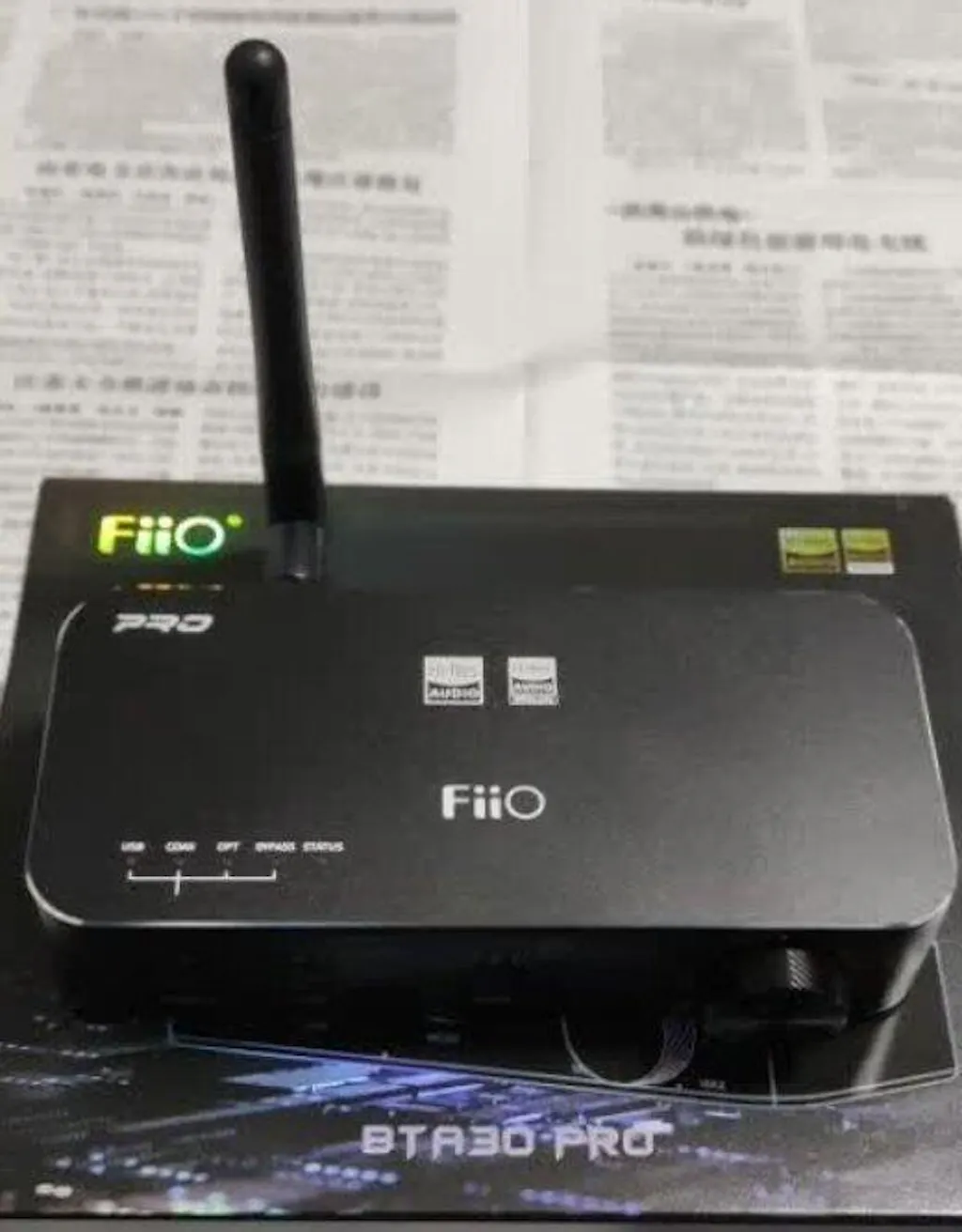
FiiO BTA30 Pro는 단순한 블루투스 어댑터가 아니라 데스크탑 오디오 시스템의 중심 허브입니다. 높은 평가를 받았던 BTA30을 업그레이드한 Pro 버전은 고성능 ES9038Q2M DAC 칩 과 고성능 DSP를 탑재하여 비교할 수 없는 무손실 오디오 경험을 제공합니다.
빈티지 스피커에 새 생명을 불어넣고 싶거나 블루투스 헤드폰을 통해 고화질 게임 오디오를 즐기고 싶다면 FiiO BTA30 Pro가 최고의 선택입니다.
양방향 LDAC 지원: 수신(RX) 및 송신(TX) 모드 모두에서 LDAC 코덱을 지원하는 몇 안 되는 제품 중 하나입니다. 최대 96kHz/24bit 오디오 스트리밍을 통해 고급 Sony 무선 헤드폰의 잠재력을 최대한 활용할 수 있습니다.
오디오파일급 ES9038Q2M DAC: 전문가용 ESS Saber DAC 칩을 탑재한 BTA30 Pro는 일반 블루투스 어댑터에 비해 뛰어난 다이내믹 레인지와 초저왜곡을 제공합니다.
모든 시나리오에 맞는 3가지 작동 모드:
블루투스 수신기(RX): 스마트폰이나 태블릿을 RCA 또는 광케이블을 통해 기존 액티브 스피커에 연결하여 무선으로 음악을 재생할 수 있습니다.
블루투스 송신기(TX): TV, CD 플레이어 또는 PC에서 블루투스 헤드폰이나 스피커로 고품질 오디오를 전송합니다.
DAC 모드: 블루투스 없이도 컴퓨터의 고급 외장 USB DAC으로 사용하여 음질을 크게 향상시킬 수 있습니다.
저지연 게임: aptX 저지연 코덱을 지원합니다. PC 또는 게임 콘솔에 연결하면 오디오와 비디오가 완벽하게 동기화되어 지연 현상이 사라집니다.
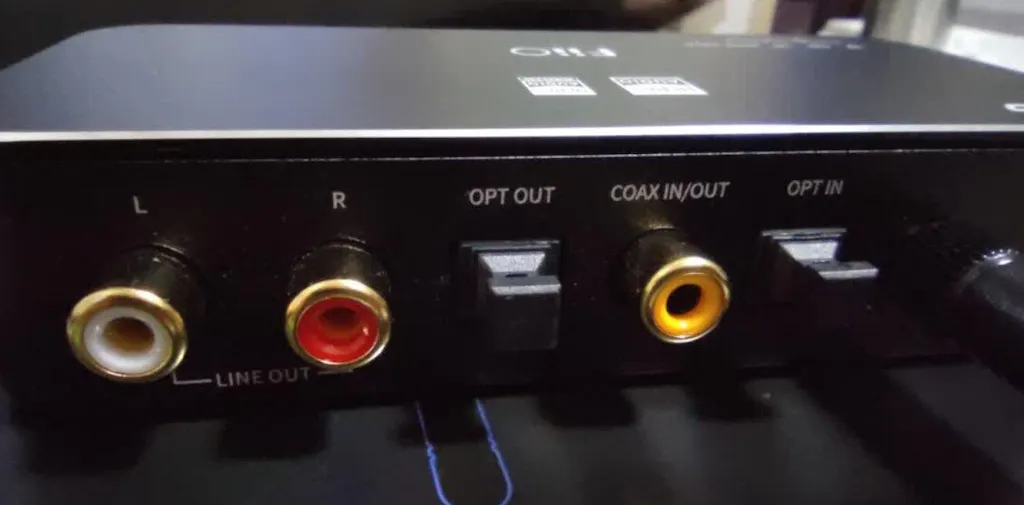
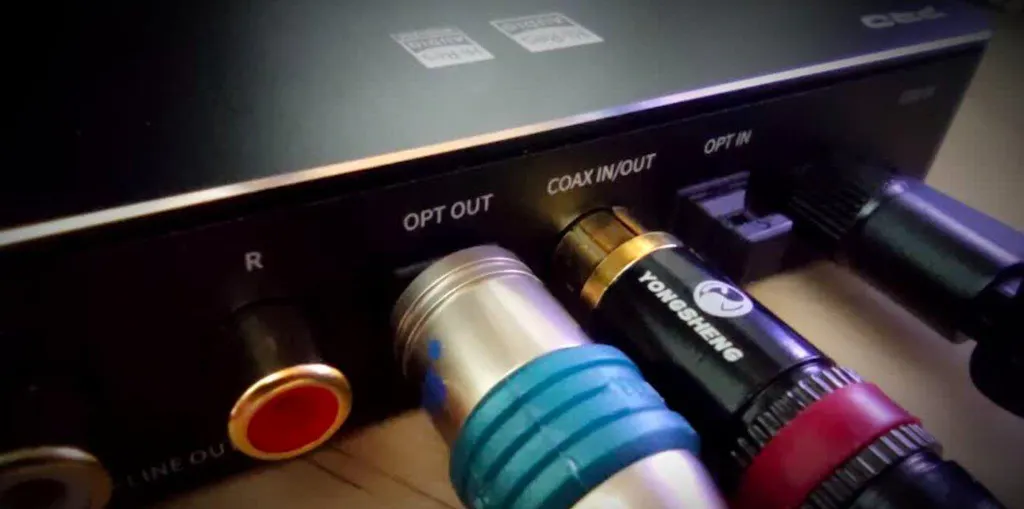
다양한 연결성: RCA 아날로그 출력, 광 입력/출력 및 동축 입력/출력을 갖추고 있어 거의 모든 오디오 장치와 호환됩니다.
대부분의 컴퓨터는 기본적인 블루투스 SBC 코덱만 지원합니다. BTA30 Pro를 USB로 연결하면 PC 오디오를 LDAC 또는 aptX HD 코덱으로 즉시 업그레이드하여 고급 무선 헤드폰의 진정한 성능을 활용할 수 있습니다.
늦은 밤 가족에게 방해되지 않고 영화를 보고 싶으신가요? BTA30 Pro를 TV의 광출력 단자에 연결하면 극장 수준의 음질을 블루투스 헤드폰으로 바로 전송할 수 있습니다.
FiiO Control 앱을 사용하면 스마트폰에서 직접 볼륨 조절, 오디오 코덱 선택, 필터 변경 및 채널 밸런스 관리를 원격으로 할 수 있습니다.
블루투스 칩: 퀄컴 CSR8675
DAC 칩: ESS ES9038Q2M
블루투스 버전: 5.0
지원 포맷(TX): LDAC, aptX HD, aptX LL, aptX, SBC
지원 포맷(RX): LDAC, aptX HD, aptX, AAC, SBC
전송 거리: 약 30m (장애물 없을 시)
USB 인터페이스: Type-C
박스 안에는 무엇이 들어있을까요?
FiiO BTA30 Pro 유닛 1개
USB 타입 C 케이블 1개
RCA 오디오 케이블 1개
격리 발판 1개
사용자 설명서 1부
지금 FiiO BTA30 Pro를 주문하고 고해상도 무선 오디오의 자유를 만끽하세요.

LDAclES9038Q2M DAC의 송수신
XMos 수신 칩은 최대 384k/DSD256을 지원합니다.
DSP 업샘플링 기능 | 퀄컴 CSR8675
RGB 표시등 | 앱 원격 제어

The BTA30 Pro features 3 operating modes and 4 functions. lts versatility
in its inputs and outputs can greatly improve the sound of audio
equipment such as your TVs, speakers, and computers to give them a
new life and enhance your audio experience

LDAC codec that supports 96kHz/24bit is the highest standard
for Bluetooth devices. The upgraded BTA30 Pro is basically one
of the rare Bluetooth devices with support for both LDAC
transmission and reception. When under USB/SPDlF input, it
also supports LDAC transmission, allowing for Hi-Res lossless
transmission anywhere and anyhow.

Revive your old home music setup with just one Revive
your old home music setup with just one move! in
Bluetooth Receiving Mode, connect your phone/music
player to the BTA30 Pro via Bluetooth, and the BTA30
Pro to your non-Bluetooth music system - giving your
old setup a new life by being able to play wireless music.
*Supports LDAC/aptX/aptX HD/AAc high-definition
Bluetooth formats

몰입형 고화질 영상으로 나만의 개인 극장을 만들어보세요
언제 어디서든 선명한 음질! 디지털 연결을 통해 최고의 사운드를 경험하세요!
TV/CD 플레이어/컴퓨터의 출력을 BTA30 Pro로 연결
그러면 해당 정보가 블루투스 헤드폰으로 전송될 수 있습니다.
(모든 입력에 대한 LDAc 형식을 포함하여) 진정한
영화관과 같은 청취 경험.
*LDAC/aptX HD/aptXLL/SBc 포맷이 지원됩니다.
광/동축/USB 입력을 통해 지원됩니다.

블루투스를 사용하지 않더라도 뛰어난 음질을 제공합니다!
적절한 장치로 컴퓨터 또는 기타 장치에 연결됨
케이블을 사용하면 BTA30 Pro는 디지털 신호를 DAC로 변환하는 데 사용할 수 있습니다.
고품질 아날로그 신호로 오디오를 변환하여 사운드를 획기적으로 업그레이드하세요.
*동축 입력은 최대 384kHz/24bit 및 네이티브 DoP128을 지원합니다.
광 입력은 최대 96kHz/24비트를 지원하며, USB 입력은 최대 96kHz/24비트를 지원합니다.
384kHz/32bit 및 DoP256까지 지원합니다.
*UAc2.0 및 드라이버 설치가 필요 없는 UAcl.0(앱에서 설정 가능)을 지원합니다. RCA 라인
DAC 모드 입력이라면 어떤 입력에서도 출력이 가능합니다.
*동축 출력을 사용할 경우 동축 입력은 지원되지 않습니다.
*바이패스 모드는 송신 및 DAC 모드에서 광 입력에만 사용할 수 있습니다.

Want to directly connect your DAC/audio decoders to any
smartphone? Simply connect the optical out of the BTA30 Pro
to the digital input of your external DAC to allow it to decode
directly from your phone.

BTA30 Pro는 블루투스 5.0을 사용하며 다음을 지원합니다.
SBC/AAC/aptX/aptXLL/aptXHD/LDAC 고해상도 코덱
LDAc 송수신도 지원합니다. aptX LL도 지원합니다.
저지연 게임 환경을 만족시키기 위해 지원 및 우선 순위가 지정되었습니다.
세
고화질 블루투스 포맷은 더 넓은 범위를 지원하며 속도가 더 빠릅니다.
더욱 짜릿한 경험을 위해 전송률을 높여보세요!
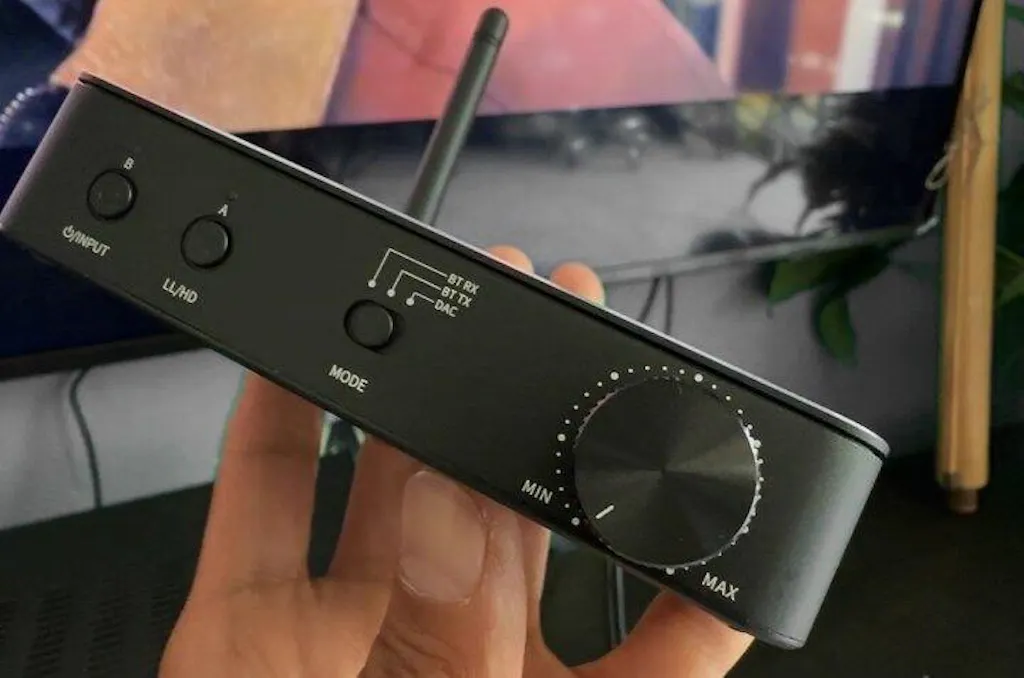
*"LL/HD" 버튼을 눌러 블루투스 형식을 전환하세요.
*aptX LL을 사용하려면 "LL/HD" 버튼을 두 번 누르세요(aptX LL만 사용 가능).
TX 모드에서)

여러 블루투스 기기를 번갈아 사용하는 불편함을 이제 그만하고 싶으신가요?
문제없습니다! 블루투스 수신 모드에서 BTA30 Pro는 다음과 같은 기능을 제공합니다.
두 개의 기기에 동시에 연결하고 기억하세요. 두 개의 새로운 기기.
버튼을 사용하면 두 가지 블루투스 옵션 중 하나를 수동으로 선택할 수 있습니다.
연결하려는 기기들.
*블루투스 송신 모드에서 LDAC 및 aptX LL을 사용할 경우,
BTA30 Pro는 동시에 두 개의 블루투스 장치에 연결할 수 없습니다.
동시에.
*일부 헤드폰은 자동 재연결 기능을 지원하지 않습니다.
수동으로 다시 연결해 주세요.

New one-button switching between input sources, with the current input
source easily distinguished by a readily visible light
.New one-button selection between sound quality priority/latency priority to
quickly optimize between listening to music, watching dramas, or gaming
New one-button switching to conveniently choose between 5 formats in
Bluetooth Transmitting Mode

The BTA30 Pro is even more versatile with the new
Bypass mode, allowing you to connect to several
different devices at the same time! When in
Bluetooth Transmitting Mode, Bypass mode allows
for optical input to optical/Bluetooth output at the
same time. In DAC mode, Bypass mode makes
possible optical input to optical output.

The XMos receiver chip easily handles a wide variety of
audio formats up to 384kHz/32bit PCM and native
DSD256, allowing you to enjoy it worry-free.

Responsible for digital-to-analog conversion is the
excellent ES9038Q2M, letting you easily hear every
small detail in your music and providing a wider dynamic
range than with portable audio products. Film capacitorswork
with the ES9038Q2M for clearer and more transparent treble.

The BTA30 Pro utilizes the efficient Qualcomm CSR8675
Bluetooth chip for enhanced audio applications-supporting
32bit audio processing and equipped with a 120MHz DSP, it
effectively integrates various Bluetooth decoding functions
into one packaae.

BTA30 Pro는 데스크톱 블루투스 및 SPDlF를 지원하는 몇 안 되는 제품 중 하나입니다.
독립적인 고해상도 디코딩 시스템을 통합하기 위한
고성능 DSP 칩을 탑재하여 디코딩 요구 사항을 충족할 수 있습니다.
다양한 형식을 지원하고 활용도를 높입니다. DSP는 다음과 같은 기능을 제공합니다.
모든 디지털 오디오 신호를 384kHz로 업샘플링하면 음질이 크게 향상됩니다.
더 나은 청취 경험을 위해 오디오 정확도를 향상시켰습니다.

With the BTA30 Pro, you can easily create a comprehensive
home Bluetooth system. The BTA30 Pro utilizes an external gain
antenna for Bluetooth connections resulting in faster connection
speeds, more stable signals, and for longer distance transmission
across rooms-up to 30 meters under normal conditions.

The strong aluminum alloy body gives the BTA30 Pro
luxurious shininess along with silky-smooth texture, making it
a handsome addition to your home. The neat and uniform
button arrangement as well as the clear indicator lights make
it wonderfully convenient and easy to use.

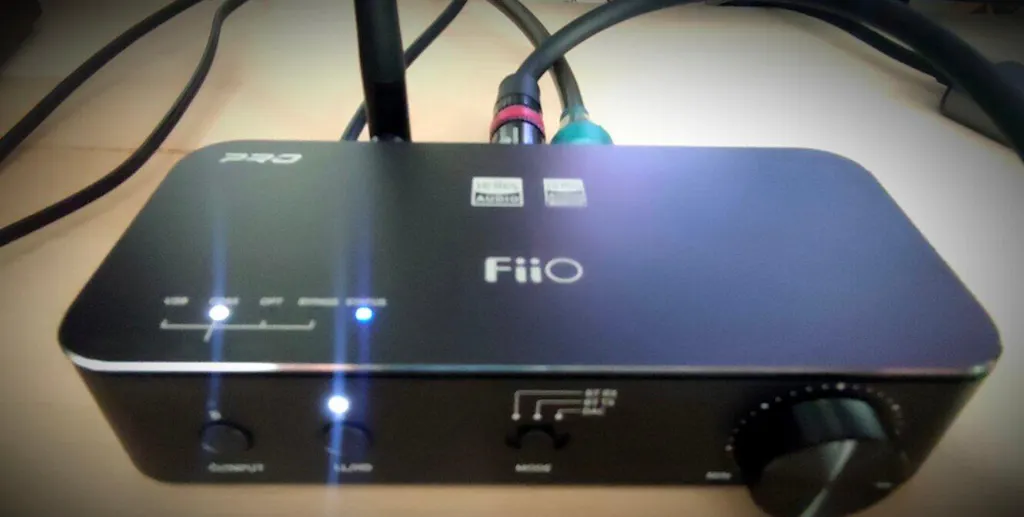
The RGB light indicator helps you to quickly
distinguish the current Bluetooth format:
SBC: Blue AAC: Teal aptX: Purple
aptX LL: Green aptX HD: Yellow LDAC: White

The BTA30 Pro is among the very few Bluetooth desktop devices to
incorporate pro-level audio volume adjustment methods. ADc curve
reconstruction results in precisely controlled and balanced volume. Both
analog and digital volumes can be easily and quickly adjusted. And the
Fii0 Music app acts as a remote control for the BTA30 Pro, allowing access
to many functions such as setting a fixed volume.

Your smartphone, when connected to the BTA30 Pro, can
remotely control it via the Fii0 Music or Fii0 Control App
for greater convenience.
Channel balance; 4 types of audio filters;Bluetooth
format priority; LED indicator toggle; volume
adjustment; set fixed output volume

Not only does the BTA30 Pro have the Hi-Res Audio certification by
the Japan Audio Society, but it also has achieved Hi-Res Audio
Wireless certification for guaranteed excellent performance.

RCA 아날로그 출력, 광/동축 출력, 광/동축 입력, USB Type-C

사용 설명서, 보증 카드, Type-C 케이블, RCA 케이블
발 격리

블루투스 칩: CSR8675
블루투스 버전: 5.0
DSP 칩: CT7302
DAC 칩: ES9038Q2M
블루투스 수신 지원 포맷: SBC/AAC/aptX/aptX HD/LDAC
블루투스 전송 지원 포맷: sBC/aptX/aptX LL/aptX HD/LDAC
광학 디코딩 지원: 96kHz/24bit
동축 디코딩 지원: 384kHz/24bit; DSD128(DoP)
USB 오디오 출력 지원: 384kHz/32bit; DSD256(DoP)
전송 거리: 약 30m (장애물 없음, SBC 코덱 사용 시)
상태 표시기: SBC: 파란색, AAC: 청록색, aptX HD: 노란색
aptX: 보라색, aptX LL: 녹색; LDAc: 흰색
핸즈프리 통화, 마이크: 지원되지 않음
아날로그 출력: RCA (최대 3Vrms)
디지털 출력: 광 + 동축
디지털 입력: 광 + 동축
RCA 출력 THD+N: <0.0008% (USB 입력)
RCA 출력 SNR: 118dB
디지털 출력 샘플링 속도: 동축은 최대 384kHz/24bit, DSD128(DoP)을 지원합니다.
최대 96kHz/24bit를 지원합니다.
USB 인터페이스: Type-C
안테나 인터페이스: BNC2.5
앱 제어: 지원됨
크기: 120x55x25.8mm
무게: 145g
구성품: 사용 설명서, 보증서, Type-C 케이블, RCA 케이블, 진동 방지 받침대
전원이 켜지지 않음
재설정을 지원하지 않습니다. 오작동이 발생할 경우 USB 케이블을 뽑았다가 다시 꽂으면 정상 작동으로 복구됩니다.
【소리가 전혀 나지 않음】
RX 모드
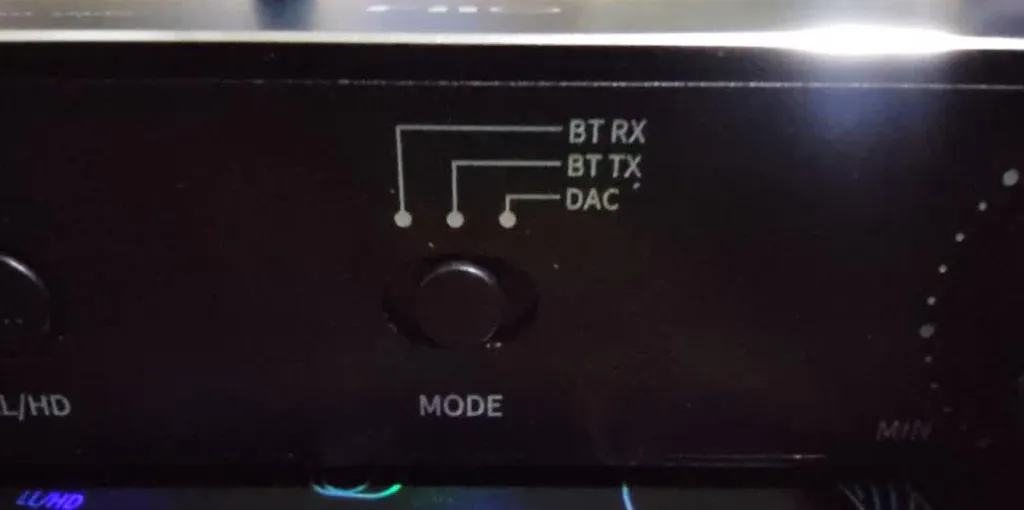
1. 모드가 'BT RX'로 전환되었는지 확인하십시오.
2. 음악이 일시 정지되었는지 확인하십시오. (BTA30Pro는 수신 모드에서 LL/HD 버튼을 짧게 눌러 음악을 일시 정지할 수 있습니다.)
3. 볼륨 조절 노브가 적절한 위치에 있는지 확인하십시오.
TX 모드
1. 모드가 'BT RX'로 전환되었는지 확인하십시오.
2. 올바른 입력 소스를 선택했는지 확인하십시오. INPUT 버튼을 짧게 눌러 입력 소스를 전환할 수 있습니다.
3. 볼륨 조절 노브가 적절한 위치에 있는지 확인하십시오.
4. TX 모드(블루투스 멀티포인트 페어링)에서 연결된 두 장치는 LDAC 및 aptX LL 코덱에 대해 동시에 출력할 수 없습니다.
5. TX 모드(USB 입력)에서 소리가 나지 않을 경우 어떻게 해야 하나요? (Windows 컴퓨터는 BTA30Pro를 인식한 상태입니다.)
【컴퓨터에서 드라이버 제거】
컴퓨터 화면 오른쪽 하단 모서리를 마우스로 클릭하여 재생 장치를 불러온 다음, 속성 > 일반 > 드라이버 > 드라이버 제거를 선택하십시오. 드라이버를 제거한 후 데이터 케이블을 뽑았다가 다시 연결하십시오.
6. 어댑터 케이블을 뽑았다가 다시 꽂거나 교체하여 접촉 불량이 있는지 확인하십시오. 케이블이 올바르게 연결되었는지 확인하십시오.
7. LL/HD 버튼을 클릭하여 블루투스 코덱을 전환하십시오. 블루투스 수신기가 지원하지 않는 코덱으로 전환하면 음악 재생 시 소리가 나지 않습니다.
8. LDAC 코덱으로 전환했을 때만 소리가 나고, APTX 또는 다른 코덱으로 전환하면 소리가 나지 않음:
FiiO Control 앱에서 다른 블루투스 코덱이 선택되어 있는지 확인하십시오.
DAC 모드
1. 모드가 'DAC'로 전환되었는지 확인하십시오.
2. 올바른 입력 소스를 선택했는지 확인하십시오. INPUT 버튼을 짧게 눌러 입력 소스를 전환할 수 있습니다.
3. 볼륨 조절 노브가 적절한 위치에 있는지 확인하십시오.
동축/광 출력 모드에서 소리가 나지 않을 경우 어떻게 해야 할까요?
1. BTA30Pro에 연결된 기기의 지원되는 샘플링 속도를 확인해 주세요. BTA30Pro의 광 출력은 최대 192kHz를 지원합니다. 동축 출력은 최대 PCM384kHz/Dop128을 지원합니다. 음악 파일의 샘플링 속도가 기기의 지원 샘플링 속도를 초과하면 소리가 나지 않을 수 있습니다.
2. FiiO Control 앱에서 '디지털 업샘플링' 스위치가 켜져 있는지 확인하십시오. 이 스위치가 켜져 있으면 192kHz 이하의 모든 음악은 192kHz로 출력됩니다. 192kHz 이상의 음악은 해당 음악의 샘플링 속도로 출력됩니다. BA30Pro 출력단에 연결된 기기가 출력 샘플링 속도를 지원하지 않으면 소리가 나지 않을 수 있습니다. 이 경우 '디지털 업샘플링' 스위치를 끄는 것이 좋습니다.
3. 일반적으로 출력은 라인 출력, 동축 출력, 광 출력으로 자유롭게 전환할 수 있습니다. 만약 하나의 출력만 정상적으로 작동한다면, 해당 포트에 문제가 있는 것입니다.
블루투스 연결에 실패했습니다
BTA30Pro와 블루투스 수신 장치 모두의 페어링 기록을 삭제한 후 다시 연결하는 것이 좋습니다.
전원 켜기: BTA30 Pro를 전원 공급 장치에 연결한 후 INPUT 버튼을 짧게 누르십시오.
전원 끄기: BTA30 Pro의 전원을 켤 때 모든 표시등이 꺼질 때까지 INPUT 버튼을 약 5초 동안 길게 누르십시오.
재생/일시정지: RX 모드에서 LL/HD 버튼을 짧게 누르세요.
공장 초기화/페어링 초기화: BTA30 Pro의 전원이 켜진 상태에서 페어링 모드가 아닌 경우(RX/TX/DAC 모드), INPUT 버튼과 LL/HD 버튼을 동시에 약 5초 동안 길게 누르십시오.
강제 페어링: BTA30 Pro의 전원이 켜지고 RX/TX 모드일 때, STATUS 표시등이 빨간색과 파란색으로 번갈아 깜빡일 때까지 INPUT 또는 D 버튼을 약 3초 동안 길게 누르십시오.
재연결 상태: STATUS 표시등이 2초마다 파란색으로 빠르게 2번 깜빡입니다.
입력 소스 전환: BTA30 Pro의 전원이 켜지고 TX/DAC 모드일 때, INPUT 버튼을 짧게 눌러 입력 소스를 전환할 수 있습니다.
블루투스 코덱 전환: BTA30 Pro가 송신 모드이고 블루투스 장치에 연결된 경우, LL/HD 버튼을 짧게 눌러 블루투스 코덱을 전환할 수 있습니다.
연결 상태: PAIR1이 연결되면 A 표시등이 켜지고, PAIR2가 연결되면 B 표시등이 켜집니다. PAIR1과 PAIR2가 동시에 연결되면 A 표시등과 B 표시등이 동시에 켜집니다.
송신 모드에서 기기 연결 후 LL/HD 버튼을 두 번 누르면 aptX LL이 먼저 활성화됩니다. 이 상태에서는 aptX LL과 SBC를 제외한 다른 블루투스 코덱은 비활성화됩니다.
LL/HD 버튼을 다시 두 번 누르면 aptX LL 코덱이 먼저 비활성화됩니다. 기기가 다시 연결되면 STATUS 표시등이 해당 블루투스 코덱에 따라 계속 켜져 있습니다. 이때 지원되는 모든 코덱이 활성화됩니다. LL/HD 버튼을 짧게 누르면 코덱이 순차적으로 전환됩니다.
블루투스 수신(BT RX):
스마트 기기는 블루투스를 통해 BTA30 Pro에 연결할 수 있으며, 라인 출력, 동축 출력 및 광 출력 포트를 통해 오디오를 출력할 수 있습니다.
출력 우선순위: 라인 출력, 동축 출력 및 광 출력 모두 동시에 작동 가능합니다. *LDAC/aptX/aptX HD/AAC 블루투스 코덱을 지원합니다.
블루투스 송신(BT TX):
입력 우선 순위: 버튼 C를 짧게 눌러 입력 소스를 전환합니다.
송신: BTA30 Pro는 FiiO BTR5 및 BTR3K와 같은 블루투스 수신 장치에 연결할 수 있습니다. 오디오 입력은 USB 입력, 동축 입력 및 광 입력 포트를 통해 BTA30 Pro에 가능합니다.
바이패스 모드: 광 입력 포트를 통해 BTA30 Pro에 오디오를 입력하면, 오디오 신호를 블루투스 헤드폰으로 전송할 수 있습니다. 또한, 광/동축 출력 포트를 통해 스피커에도 연결할 수 있습니다.
*LDAC/aptX HD/aptX LL/SBC 블루투스 코덱을 지원합니다. LDAC 블루투스 코덱은 USB/동축/광 입력 모드에서 지원됩니다.
*USB 입력 및 블루투스 출력 모드에서는 볼륨 조절 다이얼이 작동합니다.
DAC 모드(DAC):
입력 우선 순위: 버튼 C를 짧게 눌러 입력 소스를 전환합니다.
출력 우선순위:
1. USB DAC 입력: 라인 출력, 동축 출력 및 광 출력이 모두 동시에 작동 가능합니다.
2. 동축 입력: 라인 출력만 작동합니다.
3. 광 입력(바이패스 모드 아님): 라인 출력만 작동합니다.
4. 광 입력(바이패스 모드): 라인 출력, 동축 출력 및 광 출력이 모두 동시에 작동할 수 있습니다.
*UAC 2.0을 지원합니다. BTA30 Pro를 Windows 컴퓨터에 처음 연결할 때는 당사 웹사이트에서 USB DAC 드라이버를 다운로드하고 안내에 따라 설치하여 USB DAC 기능을 활성화하십시오. Mac 컴퓨터에서는 드라이버 설치 없이 바로 사용할 수 있습니다.
USB 드라이버 다운로드 링크: http://www.fiio.com/supports
*동축 입력은 최대 384kHz/24bit 및 DSD128을 지원합니다. 광 입력은 최대 96kHz/24bit를 지원합니다. USB 입력은 최대 384kHz/32bit 및 DSD256을 지원합니다.
*UAC 드라이버리스 및 UAC 2.0을 지원합니다. DAC 모드에서 모든 입력에 대해 RCA 라인 출력을 사용할 수 있습니다.
RX(블루투스 수신): 먼저 BTA30 Pro를 장치 1에 연결하고, PAIR1 버튼을 약 3초간 길게 눌러 페어링 모드로 진입합니다. 장치 2에서 "BTA30 Pro"를 검색하여 연결을 완료합니다. 장치 1로 돌아가 블루투스 장치 목록에서 "FiiO BTA30 Pro"를 선택하여 재연결을 완료합니다. 장치 2와의 페어링이 성공적으로 완료된 후 BTA30 Pro를 재부팅하면 두 대의 블루투스 장치에 동시에 연결할 수 있습니다.
TX(블루투스 송신): LL/HD 버튼을 약 3초간 길게 눌러 페어링 상태로 진입하고 BTA30 Pro를 블루투스 수신 장치(장치 1, 기본적으로 PAIR1이 우선)에 연결합니다. 그런 다음 INPUT 버튼을 약 3초간 길게 눌러 다시 페어링 상태로 진입합니다. BTA30 Pro는 자동으로 장치 2를 검색하여 페어링을 시작합니다.
*LDAC 및 aptX LL 코덱을 송신 모드에서 사용할 경우, BTA30 Pro는 두 개의 블루투스 장치에 동시에 연결할 수 없습니다.
BTA30Pro를 FiiO Control 앱에 연결하는 방법은 무엇인가요?
BTA30Pro를 수신 모드로 전환하고 휴대폰에 연결하면 FiiO Control 앱으로 제어할 수 있습니다.
자동 전원 켜짐: BTA30이 TV와 같은 USB 장치로 충전될 때, 해당 USB 장치에 따라 BTA30의 전원을 켜거나 끌 수 있으며, 이 설정 메뉴를 통해 기능을 사용할 수 있습니다.
표시등: 사용자의 선호에 따라 표시등을 켜거나 끌 수 있습니다.
블루투스 코덱을 선택하세요:
원치 않는 블루투스 코덱은 사용자의 선호도에 따라 비활성화할 수 있습니다. 예를 들어, 일부 플레이어의 경우 기본적으로 LDAC를 우선시하지 않으므로, 다른 코덱을 비활성화하여 LDAC를 우선적으로 사용하도록 설정할 수 있습니다. (단, 기본 코덱인 SBC는 비활성화할 수 없습니다.)
DAC 입력 소스를 선택하십시오.
DAC 모드에서 BTA30에 여러 입력이 동시에 연결된 경우, BTA30Pro를 조작하는 대신 앱을 통해 이러한 입력을 자유롭게 전환할 수 있습니다.
저역 통과 필터:
사용자의 선호도에 따라 자유롭게 전환할 수 있는 필터가 4가지 있으며, 여기에는 급격한 롤오프 필터, 완만한 롤오프 필터, 짧은 지연 급격한 롤오프 필터 및 짧은 지연 완만한 롤오프 필터가 포함됩니다.
볼륨 조절 모드: 사용자는 앱을 통해 볼륨을 조절할 수 있으며, 앱은 다양한 상황에 맞춰 설계된 5가지 모드를 지원합니다.
- '조절 가능' 옵션을 선택했을 때만 볼륨을 조절할 수 있습니다.
- 앱은 기본적으로 BTA30의 볼륨 조절 노브와 볼륨을 동기화하도록 설정되어 있습니다. 앱에서 개별적으로 볼륨을 조절할 때 주의해야 할 사항이 있습니다. 앱에서 선택한 볼륨이 볼륨 조절 노브의 위치보다 높을 경우, 볼륨 조절 노브를 앱에서 설정한 볼륨보다 낮은 위치로 돌려야 합니다. 그렇지 않으면 앱에서 볼륨 조절 기능이 비활성화됩니다.
SPDIF 출력 볼륨 조절 가능: 수동으로 켜거나 끌 수 있습니다.
채널 밸런스: 좌우 채널 모두 수동으로 조절할 수 있습니다.
디지털 업샘플링: RX/DAC 모드에서 이 기능을 활성화하면 디지털 출력(광/동축)을 192kHz/24bit로 업샘플링할 수 있습니다.
DAC 입력 소스 선택: DAC 모드에서 BTA30Pro에 여러 입력이 동시에 있는 경우, BTA30Pro를 조작하는 대신 앱을 통해 이러한 입력을 자유롭게 전환할 수 있습니다.
블루투스 코덱 선택: 블루투스 전송 모드에서 코덱 우선순위는 LDAC > aptX HD > aptX LL > aptX > SBC 순입니다. 특히 BTA30을 두 대의 기기에 연결할 때, 원하지 않는 코덱은 사용자의 선호도에 따라 비활성화할 수 있습니다. 두 기기의 코덱이 다르면 번거로울 수 있으므로, 두 기기에 동일한 코덱을 사용하는 것이 편리합니다.
LDAC 스트리밍 품질:
--음질 최우선: 높은 비트 전송률(990kbps) 출력을 통해 음질을 최우선으로 보장합니다.
--연결 우선: 먼저 낮은 비트 전송률(330kbps) 출력으로 연결을 확인합니다.
--표준: 중간 비트 전송률(660kbps) 출력으로 음질과 연결을 동시에 고려합니다.
--적응형: 신호 강도에 따라 최적의 음질 출력을 유지하면서 연결 품질을 보존한다는 전제 하에 작동합니다.
볼륨 조절 모드 (SPDIF 입력에만 해당):
(BTA30Pro는 RX/DAC 모드로만 앱에 연결할 수 있으므로 TX 모드 설정은 즉시 적용되지 않습니다.) 다양한 상황에 맞춰 5가지 볼륨 모드를 사용할 수 있습니다.
팁: "조절 가능" 옵션을 선택했을 때만 볼륨을 조절할 수 있습니다. 나머지 다섯 가지 모드를 선택하면 볼륨은 고정됩니다.
가이드
주로 BTA30Pro의 포트와 기능에 대해 소개합니다.
크게 향상된 구성
1. XMOS 칩은 최대 384kHz/32비트 PCM 및 네이티브 DSD256을 포함한 다양한 오디오 포맷을 손쉽게 처리하여 안심하고 음악을 즐길 수 있도록 합니다.
2. 디지털-아날로그 변환은 뛰어난 ES9038Q2M 칩이 담당하여 음악의 미세한 디테일까지 선명하게 들을 수 있으며, 휴대용 오디오 제품보다 더욱 넓은 다이내믹 레인지를 제공합니다.
3. 견고한 알루미늄 합금 본체는 BTA30 Pro에 고급스러운 광택과 매끄러운 질감을 선사하여 집안 인테리어에 멋스러움을 더합니다.
기능이 크게 향상되었습니다.
1. 새로운 바이패스 모드: DAC 모드에서 바이패스 모드를 사용하면 광 입력을 광 출력으로 변환할 수 있습니다. 블루투스 전송 모드에서는 바이패스 모드를 통해 광 입력을 광/블루투스 출력으로 동시에 변환할 수 있습니다.
2. 새로운 원버튼 입력 소스 전환 기능으로 현재 입력 소스를 쉽게 구분할 수 있으며, 눈에 잘 띄는 표시등이 있어 편리합니다.
3. USB 입력 모드에서 LDAC 전송 지원을 추가합니다.
4. 새로운 apTX LL 우선 모드: aptX LL을 지원하고 우선적으로 처리하여 저지연 게임 환경을 제공합니다.
5. USB 입력 및 블루투스 출력 모드에서 볼륨 조절 다이얼이 작동합니다.
최적화된 경험
1. 두 개의 새로운 버튼을 사용하여 블루투스 전송 모드에서 연결할 블루투스 장치를 두 개 중 하나를 수동으로 선택할 수 있습니다.
2. 다양한 지표를 통해 작업 상태를 한눈에 파악할 수 있습니다.
3. 동축 및 USB 입력은 더 높은 샘플링 속도를 지원합니다. 동축 입력은 최대 384kHz/24bit 및 DSD128을 지원합니다. 광 입력은 최대 96kHz/24bit를 지원합니다. USB 입력은 최대 384kHz/32bit 및 DSD256을 지원합니다.
메모:
*UAC 드라이버리스 및 UAC 2.0을 지원합니다. DAC 모드에서 모든 입력에 대해 RCA 라인 출력을 사용할 수 있습니다.
*동축 출력을 사용할 경우 동축 입력은 지원되지 않습니다.
*바이패스 모드는 송신 및 DAC 모드에서 광 입력에만 사용할 수 있습니다.
1. BTA30Pro의 전원을 켜고 모드가 'BT TX'로 전환되었는지 확인하십시오.
2. INPUT 버튼 또는 LL/HD 버튼을 약 3초 동안 누르고 있으면 STATUS 표시등이 빨간색과 파란색으로 번갈아 깜빡입니다. 이제 BTA30Pro가 페어링 모드로 진입했습니다.
3. 블루투스 헤드폰/스피커를 페어링 모드로 설정하세요. 곧 연결이 완료될 것입니다.
*처음 전원을 켜거나 페어링을 해제한 후 재시작할 경우, BTA30Pro는 자동으로 페어링 모드로 진입합니다.
1. BTA30Pro의 전원을 켜고 모드가 'BT RX'로 전환되었는지 확인하십시오.
2. INPUT 버튼 또는 LL/HD 버튼을 약 3초 동안 누르고 있으면 STATUS 표시등이 빨간색과 파란색으로 번갈아 깜빡입니다. 이제 BTA30Pro가 페어링 모드로 진입했습니다.
3. 휴대폰에서 블루투스 기능을 켠 다음 BTA30Pro를 검색하여 선택하면 연결이 완료됩니다.
*처음 전원을 켜거나 페어링을 해제한 후 재시작할 경우, BTA30Pro는 자동으로 페어링 모드로 진입합니다.
BTA30Pro의 전원을 켜고 모드가 'DAC'로 전환되었는지 확인하십시오. 입력 버튼을 클릭하고 입력을 USB로 전환하십시오.
[윈도우 시스템]
Windows 시스템은 USB DAC 2.0 모드를 지원합니다. 처음 연결할 때는 당사 웹사이트에서 DAC 드라이버를 다운로드하여 안내에 따라 설치하면 USB DAC 기능이 활성화됩니다.
다운로드 링크: http://fiio-file.fiio.net/FiiO_USB_DAC_Driver-V4.47.0.zip
다음 설명에서는 Windows 7을 예로 들어 컴퓨터에 USB DAC 드라이버(v4.47.0)를 설치하는 방법을 안내합니다.
https://forum.fiio.com/note/showNoteContent.do?id=202106181129330797039&tid=17
컴퓨터에 연결했을 때 DSD 형식의 음악을 재생하는 방법은 무엇인가요?
Q1II를 참조하십시오.
https://forum.fiio.com/note/showNoteContent.do?id=202105281106126083841
[맥북]
맥북은 드라이버를 설치할 필요가 없습니다. 출력 장치로 BTA30Pro를 바로 선택하십시오. 컴퓨터의 시스템 출력 볼륨을 최대로 설정한 후 BTA30Pro의 볼륨 조절 노브를 사용하여 출력 볼륨을 조절하는 것이 좋습니다.
Mac에서 FiiO 기기를 USB DAC으로 사용하는 방법:
https://forum.fiio.com/note/showNoteContent.do?id=202105191616354037331
【메모】
1. BTA30Pro는 Mac에 연결했을 때 최대 DSD256까지 지원하여 DSD 트랙을 재생할 수 있습니다. 이는 OSX에서는 DoP를 통해 DSD128까지만 지원하기 때문입니다 (DSD256은 Mac에서 768kHz로 패키징되어야 하지만, BTA30Pro는 최대 384kHz까지 지원합니다).
2. 이론적으로 OSX도 BTA30Pro에 연결하여 Native를 통해 DSD256을 재생할 수 있지만, 해당 재생 소프트웨어 또한 MFi 인증을 통과하고 Native 출력을 지원해야 합니다.
【리눅스 컴퓨터】
리눅스 시스템은 드라이브가 필요 없습니다. 이론적으로는 드라이브에 직접 연결하여 사용할 수 있습니다. 하지만 다양한 버전으로 인해 모든 시스템과의 호환성을 보장할 수는 없습니다. 연결이 인식되지 않으면 다른 데이터 케이블이나 USB 포트를 사용하여 문제를 해결해 보시기 바랍니다.
1. It has no internal battery.
2. It can be charged with a 5V adapter, or 5V power supplies of any kind, like the USB of a computer/TV.
3. The Android mobile phones could output and power the BTA30Pro via USB.
4. The iOS device could not power the BTA30Pro via USB.
The BTA30Pro support DOP in coaxial output, so the DSD signal could output natively and the volume is not adjustable at that time. If you would like to adjust the volume still, please switch the Digital up-sampling option to compatible in the FiiO Control app.
블루투스 펌웨어 업데이트 방법:
*DFU 모드를 종료하려면 USB 케이블을 뽑았다가 다시 꽂으세요.
*"업그레이드 시작"을 클릭한 후에도 업그레이드가 실패하면 DFU 모드로 다시 진입해 보세요.
XMOS 펌웨어 업데이트 지침:
업그레이드 전
1. USB DAC 드라이버가 설치되어 있는지 확인하십시오( v4.47.0 DAC 드라이버: 여기를 클릭 하거나 v5.22 DAC 드라이버: 여기를 클릭 ).
2. FiiO Control 앱을 통해 BTA30Pro의 USB 모드가 2.0으로 변경되었는지 확인하십시오.
참고: 업그레이드가 완료되기 전에는 어떠한 작업도 수행하지 마십시오.
업그레이드 작업
펌웨어 업그레이드 도구인 FiiODfu.exe(압축 패키지에 포함됨)를 실행하려면 두 번 클릭하십시오.
1. BTA30Pro의 전원을 켠 후 DAC 모드와 USB 입력 으로 전환하고 USB 포트를 통해 BTA30Pro를 컴퓨터에 연결하십시오.
2. "찾아보기"를 클릭한 다음 업그레이드 패키지 파일을 선택하고 "열기"를 클릭합니다.
3. "시작"을 클릭하여 업그레이드를 시작하세요.
4. 진행률 표시줄이 완료된 후 인터페이스에 "펌웨어 업그레이드가 성공적으로 완료되었습니다"라는 메시지가 표시되면 펌웨어 업그레이드가 성공적으로 완료된 것입니다.
【켜지지 않음】
BTA30Pro에는 재설정 버튼이 없습니다. 부팅이 되지 않으면 USB 케이블을 다시 연결하거나 USB 케이블을 교체한 후 BTA30Pro를 재시작해 보세요.
【소리 없음】
RX 모드 1. MODE 스위치가 BT RX 위치에 있는지 확인하십시오.
2. 일시 정지 상태인지 확인해 주십시오.
3. 볼륨 조절 노브가 올바른 위치에 있는지 확인해 주세요.
TX 모드 1. MODE 스위치가 BT TX 위치에 있는지 확인하십시오.
2. 입력 소스가 올바르게 선택되었는지 확인하십시오. 입력 소스를 전환하려면 INPUT 키를 짧게 누르십시오.
3. "두 기기에 동시에 연결" 모드에서는 LDAC 및 aptX LL 코덱이 두 기기에서 동시에 소리를 출력하는 것을 지원하지 않습니다.
4. "USB 입력이 컴퓨터에 연결되었는데 BTA30Pro 블루투스가 블루투스 장치로 신호를 전송하지만 소리가 나지 않는 경우": Windows 컴퓨터(컴퓨터가 BTA30Pro를 인식한 경우)에서는 드라이버를 제거해 보세요.
5. 어댑터 케이블을 다시 연결하고, 전선을 교체하여 접촉 불량이 있는지 확인하십시오.
6. 블루투스 코덱을 전환하려면 LL/HD 키를 짧게 누르십시오. 수신 기기에서 지원하지 않는 코덱을 사용할 경우 수신 기기에서 소리가 나지 않습니다.
7. LDAC 코덱에서만 소리가 나고 APTX 및 기타 코덱에서는 소리가 나지 않습니까? FiiO Control에서 다른 형식으로의 출력이 활성화되어 있는지 설정을 확인해 주세요.
8. 볼륨 조절 노브가 올바른 위치에 있는지 확인해 주십시오.
DAC 모드 1. MODE 스위치가 DAC 위치에 있는지 확인하십시오.
2. 입력 소스가 올바르게 선택되었는지 확인하십시오. 입력 소스를 전환하려면 INPUT 키를 짧게 누르십시오.
3. 볼륨 조절 노브가 올바른 위치에 있는지 확인해 주세요.
광/동축 출력에서 소리가 나지 않습니다 .
1. 수신 장치에서 지원하는 최대 샘플링 속도를 확인해 주십시오. BTA30Pro의 동축 출력은 PCM384kHz/DOP128을, 광 출력은 최대 192kHz를 지원합니다. 재생 중인 트랙의 샘플링 속도가 장치에서 지원하는 샘플링 속도를 초과하는지 확인해 주십시오.
2. FiiO Control에서 "업샘플링" 기능이 켜져 있는지 확인해 주십시오. 이 기능이 켜져 있으면 192kHz 미만의 소리가 192kHz로 출력됩니다.
3. 다른 출력 포트(LO, 동축, 광) 간에 전환하여 시도해 보십시오. 특정 출력 포트에서만 소리가 나지 않으면 해당 포트에 문제가 있는 것입니다.
BTA30 Pro의 페어링을 해제하는 방법: RX/TX/DAC 모드가 켜진 후, 페어링되지 않은 상태에서 INPUT+LL/HD 키를 약 5초 동안 길게 누릅니다.
컴퓨터 볼륨을 최대로 설정해 보세요. 그런 다음 BTA30Pro의 볼륨 조절 노브를 사용하여 볼륨을 조정해 보세요.