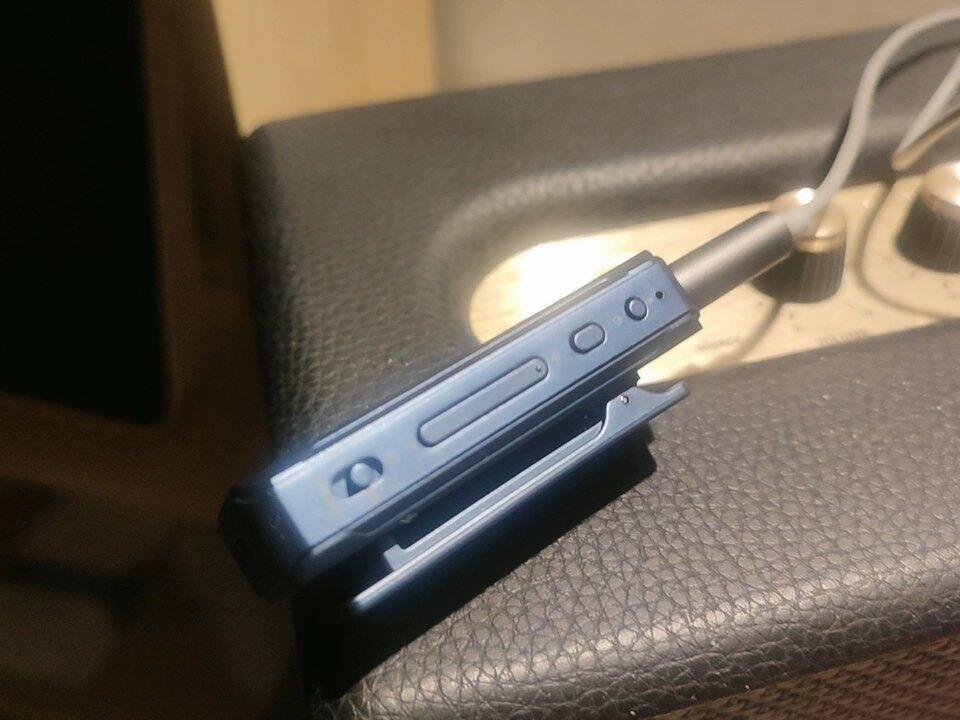
FiiO BTR13 Bluetooth DAC & Headphone Amp | Dual CS43131 | 4.4mm Balanced – EMiUZEK

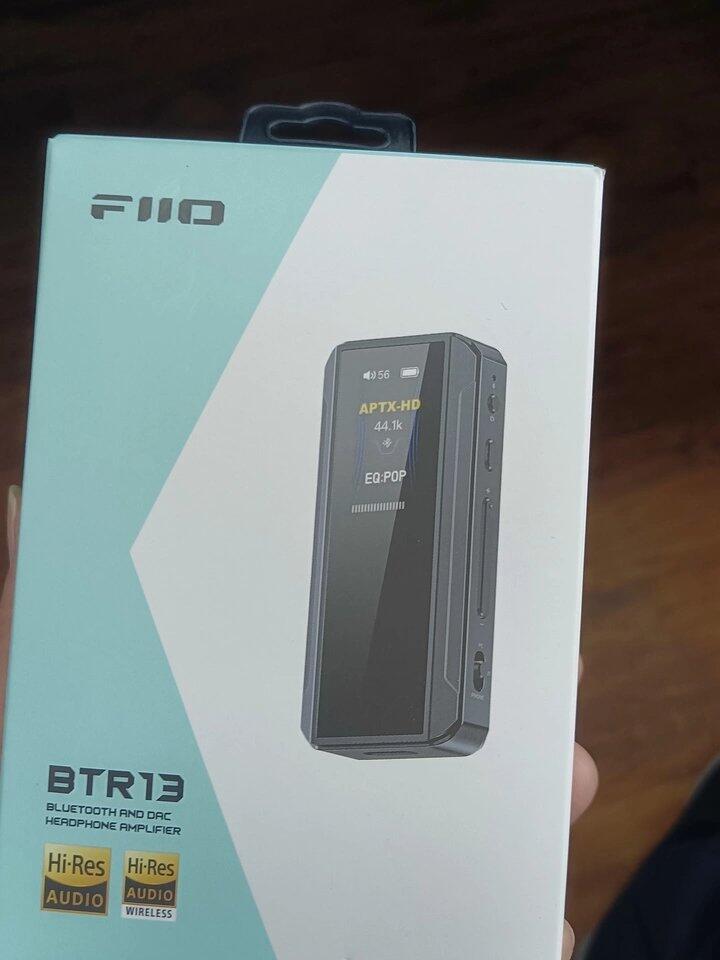
FiiO BTR13 - 휴대용 블루투스 5.1 LDAC DAC/앰프 (3.5mm 및 4.4mm 단자 포함)

FiiO BTR13 - 휴대용 블루투스 5.1 LDAC DAC/앰프 (3.5mm 및 4.4mm 단자 포함)

제품 형태

블루투스 DAC 및 헤드폰 앰프 컴퓨터 사운드 카드/블루투스 디코더/휴대폰용 사운드 동글 역할을 합니다. HD 블루투스 코덱 LDAC 지원 | 듀얼... 더 읽어보기

다음날 배송

$129.00  $99.00 부가세 제외

    • Guaranteed secure & safe checkout.

      shop pay
    • 오늘 배송되었나요? 주문 기한: Jun 05, 2026 23:59:00 +0800
    • 50,000원 ​​이상 주문 시 무료 배송
    원하실 때 언제든 결제하세요

    상품을 받으신 후 30일 이내에 간편하게 결제하세요.
    더 읽어보기

    설명

    블루투스 DAC 및 헤드폰 앰프
    컴퓨터 사운드 카드/블루투스 디코더/휴대폰용 사운드 동글 역할을 합니다. HD 블루투스 코덱 LDAC 지원 | 듀얼 CS43131 완전 밸런스드 출력 | 강력한 220mW 출력 | 글로벌 PEQ | 3.5mm + 4.4mm 헤드폰 출력 | 0.96인치 대형 컬러 디스플레이 | 특허받은 차량 모드 | 마이크 및 인라인 컨트롤 지원.

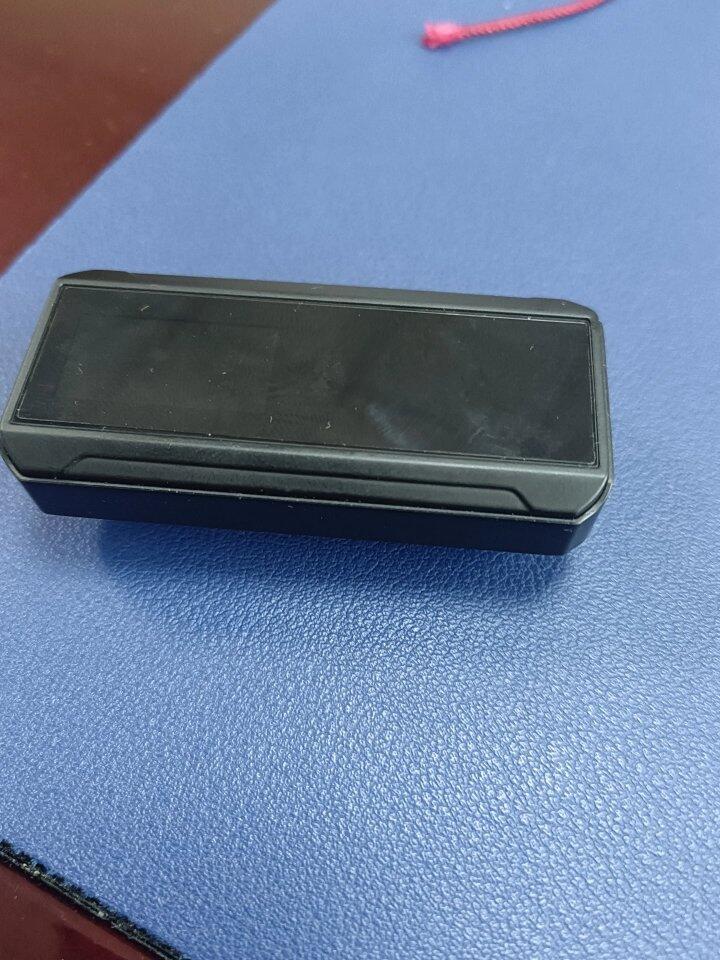
    Fii0 BTR13은 컴팩트한 고성능 블루투스 오디오 수신기이자 USB DAC(디지털-아날로그 변환기)입니다. 기존 유선 헤드폰이나 이어폰에 고해상도 무선 연결 기능을 추가하여 음질을 간편하게 향상시키거나, 컴퓨터 또는 스마트폰의 외장 사운드 카드로 사용할 수 있도록 설계되었습니다.
    주요 특징 및 설명
    1. 듀얼 모드 연결
    • 블루투스 수신기: 스마트폰, 태블릿 또는 컴퓨터에 블루투스로 무선 연결되며 LDAC, aptXAdaptive, AAC, SBC와 같은 고품질 코덱을 지원합니다. 이를 통해 무선으로 모바일 기기에서 고해상도 오디오를 즐길 수 있습니다.

    명세서

    • 무게: 200g
    • 용도: 실내 및 실외

    장점과 단점

    • 지속 가능한 방식으로 생산되었으며
    • 일상생활에 적합합니다.
    • 직사광선에 노출되면 변색될 수 있습니다.

    BTR13 비교 일반 사양을 계속 이해해 보세요

    이름/모델
    BTR13
    색상
    검정/파랑
    드라이버 설치가 필요 없는 모드(스위치 모드)
    지원됨
    얻다
    L/H
    블루투스 코덱 표시
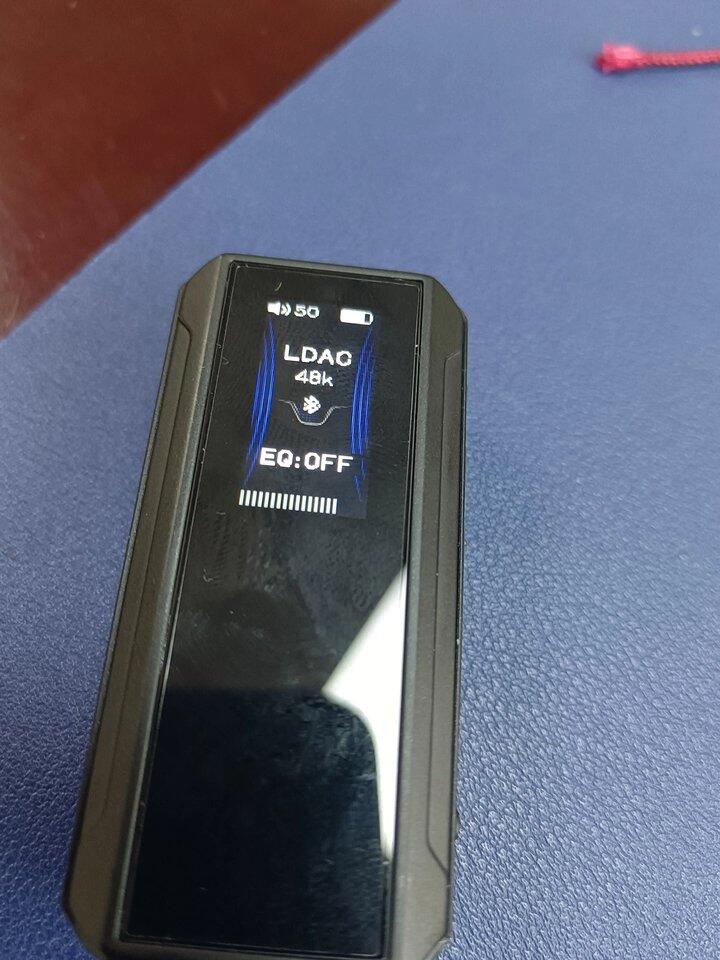
    파란색: SBC; 청록색: AAC; 보라색: aptX/aptX LL; 노란색: aptX HD; 흰색: LDAC; 녹색: aptX 어댑티브
    권장 임피던스
    PO: 8~150ΩBAL: 8~350Ω
    전화 디코딩(USB 동글)
    지원됨 (모드 스위치를 '전화'로 전환하세요)
    상태 표시
    디스플레이에는 전송 코덱, 충전 상태, 배터리 잔량, 볼륨, 샘플링 속도, EQ 및 메뉴가 표시됩니다.
    블루투스 수신(5.1)
    AAC/SBC/aptX/aptX LL/aptX Adaptive/aptX HD/LDAC
    버튼 및 포트
    물리적 버튼
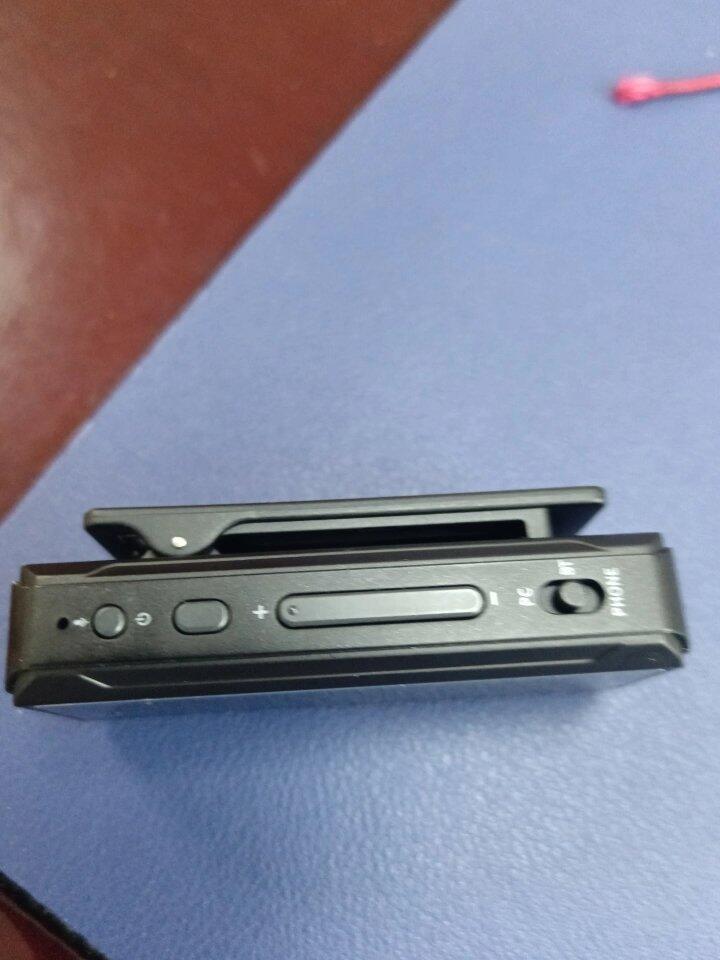
    전원 버튼*1개, 다기능 버튼*1개, 볼륨 높이기/낮추기 버튼*1개
    밸런스드 헤드폰 출력
    표준 4.4mm 플러그
    오디오 파라미터
    헤드폰 출력(3.5mm, UAC 디코딩)의 성능 및 파라미터 일부
    출력 전력
    L+R≥120mW+120mW (16Ω, THD+N<1%) L+R≥100mW+100mW (32Ω, THD+N<1%) L+R≥10mW+10mW (300Ω, THD+N<1%)
    주파수 응답
    20Hz~40kHz: 감쇠<3dB 20Hz~20kHz: 감쇠<0.1dB
    출력 임피던스
    <0.6Ω
    BAL 헤드폰 출력(4.4mm, UAC 디코딩)의 성능 및 파라미터 일부
    출력 전력
    L+R≥130mW+130mW (16Ω, THD+N<1%)L+R≥220mW+220mW (32Ω, THD+N<1%)L+R≥55mW+55mW (300Ω, THD+N<1%)
    THD+N 
    <0.0018% (1kHz/-6dB@32Ω)
    주파수 응답
    -20Hz~40kHz: 감쇠<3dB 20Hz~20kHz: 감쇠<0.1dB
    출력 임피던스
    <1Ω
    크로스토크
    ≥124dB
    출력 진폭
    2.7Vrms
    SNR
    ≥128dB (A-가중치)
    노이즈 플로어
    <1uV (A-가중치)

    자주 묻는 질문

    1. BTR13 매뉴얼, 다운로드, 피드백 요약

    빠른 시작 가이드 다운로드 링크: 여기를 클릭하세요

    FiiO USB DAC 드라이버 다운로드 : 드라이버 설치 불필요

    PC 웹 버전 PEQ 제어 링크: 여기를 클릭하세요

    참고:

    Windows 및 macOS 시스템에서만 웹 제어를 지원합니다. (Android 및 iOS 시스템은 지원하지 않습니다.)

    정상적인 제어를 위해서는 Chrome, Edge, Opera 등과 같이 Web HID API를 지원하는 브라우저를 사용해야 합니다.

    2. BTR13에는 어떤 액세서리가 포함되어 있습니까?

    BTR13 *1

    화면 보호 필름 (BTR13 본체에 이미 부착됨) *1

    USB 타입-C 케이블 *1

    목걸이끈 *1

    빠른 시작 가이드 *1

    보증 카드 *1

    3. BTR13이 내 휴대폰과 페어링 및 연결되지 않는 이유는 무엇인가요? 재설정 방법은 무엇인가요?

    【Clear the pairing information on your phone】

    Go to Settings-Bluetooth to delete the BTR13 pairing information and reconnect it to BTR13.

    【Clear the pairing information on BTR13】

    When it is on, hold both the volume- and volume+ buttons at the same time for about 5s.

    【Reset operation】

    Hold the Power button for at least 10 seconds to reset it.

    4. BTR13의 메뉴를 활성화하는 방법은 무엇입니까? 메뉴 소개

    [작업 설명]

    전원 켜기: 기기가 꺼진 상태에서 전원 버튼을 약 3초 동안 길게 누르세요.

    전원 끄기: 기기가 켜져 있는 상태에서 전원 버튼을 약 5초 동안 길게 누르세요.

    재설정: 어떤 상태에서든 전원 버튼을 약 10초 동안 짧게 누르세요.

    화면 켜기/끄기: 기기 전원이 켜진 상태에서 메뉴 페이지가 아닌 경우, 전원 버튼을 짧게 누르십시오.

    메뉴 활성화: 기기 전원이 켜졌지만 메뉴 페이지가 아닌 경우, 전원 버튼을 약 2초간 길게 누르십시오.

    종료 메뉴: 메뉴 페이지에서 전원 버튼을 약 2초 동안 길게 누르세요.

    이전 메뉴로 돌아가는 방법(단계별): 메뉴 페이지에서 전원 버튼을 짧게 누르세요.

    하위 메뉴 전환: 메뉴 페이지에서 볼륨 +/- 버튼을 짧게 누르세요.

    메뉴 확인: 메뉴 페이지에서 다기능 버튼을 짧게 누르세요.

    참고: 볼륨 높이기/낮추기 버튼을 길게 눌러 곡을 변경하고, 재생 버튼을 눌러 일시 정지하세요. 블루투스 및 USB 모드 모두에서 작동합니다.

    [메인 메뉴 소개]

    CHGPR: 충전 보호

    켜짐: 배터리가 80% 충전되면 USB는 배터리 충전을 중지하지만 시스템에는 계속 전원을 공급합니다.

    꺼짐(기본값): USB는 배터리를 충전하고 시스템에 전원을 공급합니다.

    얻다

    BTR13은 H/L 두 가지 레벨의 게인을 지원합니다.

    EQ

    7개의 프리셋과 3개의 사용자 EQ를 지원합니다: JAZZ POP ROCK DANCE R&B CLASS HIP-HOP USER1 USER2 USER3

    FiiO Control 앱을 통해 사용자 지정 EQ를 설정할 수 있습니다.

    참고: EQ는 블루투스 모드와 USB 모드 모두에서 작동합니다.

    카모드

    메뉴에서 차량 모드를 활성화 또는 비활성화할 수 있습니다. 차량 모드가 활성화된 상태에서 BTR13이 꺼져 있으면 USB를 연결하면 자동으로 켜지고, BTR13이 켜져 있는 상태에서 USB를 분리하면 자동으로 꺼집니다. 차량 모드는 사용 시나리오에 따라 활성화 또는 비활성화할 수 있습니다.

    주차

    화면 밝기 조절: 1~4단계.

    오프디스

    설정된 시간 내에 아무 키도 누르지 않으면 화면이 자동으로 꺼집니다. 설정 시간 범위는 10분에서 30분입니다.

    언어

    중국어와 영어 간 전환

    (언어 선택 페이지는 기기를 처음 켜거나 공장 초기화를 한 후에 표시됩니다.)

    다시 놓기

    BTR13의 모든 페어링 및 설정 정보를 초기화합니다.

    버전

    BTR13 펌웨어 버전.

    5. 세 가지 모드 소개

    PC 모드: 스위치를 위쪽으로 올리십시오. BTR13은 데스크톱 장치용 USB 디코딩 모드로 전환되며 USB를 통해 전원을 공급받을 수 있습니다.

    블루투스 모드: 스위치를 중간 위치로 이동하세요. BTR13은 블루투스 수신 모드로 전환되며 USB를 통해 전원을 공급받을 수 있습니다.

    전화 모드: 모드 스위치를 아래쪽으로 전환하십시오. BTR13은 휴대폰 디코딩 모드로 전환되며 USB 충전이 비활성화됩니다. (배터리 부족으로 전원이 꺼지면 기기가 강제로 충전됩니다.)

    6. 블루투스 모드에서 페어링 모드로 진입하는 방법은 무엇인가요? BTR13의 페어링 목록을 삭제하는 방법은 무엇인가요?

    [페어링 모드 진입 방법] (메뉴 없는 인터페이스)

    1. 기기가 이전에 페어링된 적이 없는 경우: 전원을 켜면 자동으로 페어링 상태로 진입하며 디스플레이에 "페어링 중"이 표시됩니다.

    기기를 껐다가 다시 켜면 마지막으로 연결했던 기기에 자동으로 다시 연결됩니다. 다시 연결되지 않으면 페어링 모드로 진입합니다.

    2. 강제 페어링 모드 진입: 기기가 연결된 상태에서 다기능 버튼을 약 5초간 길게 누르면 디스플레이에 "페어링 중"이 표시됩니다.

    [참고] 기기를 처음 켜거나 페어링 정보를 삭제한 후에는 자동으로 페어링 모드로 진입합니다.

    [페어링을 해제하는 방법]

    기기가 켜진 상태에서 볼륨 + 버튼과 볼륨 - 버튼을 동시에 약 5초 동안 길게 누르세요.

    7. 안드로이드 휴대폰에서 블루투스 코덱을 BTR13으로 변경하는 방법은 무엇인가요?

    BTR13은 블루투스 수신기입니다. 따라서 수신하는 블루투스 코드는 휴대폰 단말기에 따라 달라집니다. 블루투스 코드를 변경하려면 휴대폰의 개발자 모드에서 변경할 수 있습니다.

    FiiO Control 앱에는 BTR13의 블루투스 코덱 선택 옵션이 있습니다. 이 옵션을 통해 BTR13에서 사용할 블루투스 코덱을 선택할 수 있습니다. 선택되지 않은 코덱은 비활성화됩니다.

    다른 블루투스 코덱(예: LDAC)을 사용하려면 다음 단계를 따르세요.

    1. FiiO 제어 앱(BTR13)을 실행하고 상태를 확인합니다.

    2. '블루투스 코드 선택'을 클릭하세요.

    3. 다른 블루투스 프로토콜의 체크를 해제하고 "LDAC" 옵션만 남겨둔 다음 '확인'을 클릭합니다.

    4. BTR13은 재시작 후 LDAC 또는 다른 블루투스 코덱을 통해 휴대폰에 다시 연결됩니다.

    참고: iOS 기기는 SBC 및 AAC 블루투스 코덱만 지원하며, 기본 블루투스 코덱은 AAC로 설정됩니다.

    8. BTR13을 PC 모드에서 컴퓨터용 DAC로 사용하는 방법은 무엇입니까?

    BTR13은 UAC1.0 드라이버 설치 불필요 모드만 지원하며, 최대 96K까지 지원합니다.

    PC/휴대폰 모드로 전환한 후, Windows 컴퓨터든 Mac 컴퓨터든 상관없이 어댑터를 컴퓨터에 연결하면 드라이버를 설치할 필요 없이 해당 사운드 출력 장치를 선택하고 설정하기만 하면 됩니다.

    참고: 시스템상의 이유로 Apple 컴퓨터의 출력 샘플링 속도는 곡에 따라 자동으로 조정되지 않으므로, MIDI 설정에서 시스템 출력 샘플링 속도를 변경해야 합니다.

    9. BTR13을 휴대폰용 USB DAC으로 PHONE 모드에서 사용하는 방법은 무엇입니까?

    【안드로이드폰】

    제공된 C형-C형 데이터 케이블을 액세서리로 사용하여 BTR13과 휴대폰을 연결하고 음악을 재생하여 고음질 음악을 즐기세요.

    연결 후 소리가 나지 않을 경우 다음 사항을 확인하십시오.

    1. FiiO Music과 같은 재생 소프트웨어 설정에서 USB 출력이 있는 경우 USB 출력을 켜야 합니다. 일부 기기는 USB 출력이 꺼져 있을 때만 소리가 나옵니다.

    2. 휴대폰의 "기타 고급 설정"에서 "개발자 옵션"을 열고 "USB 디버깅" 또는 "OTG" 기능을 켜야 합니다.

    3. 위 설정을 완료한 후 데이터 케이블을 다시 분리하거나, 트랙을 재생하거나, 곡을 변경하여 하드웨어 또는 소프트웨어 문제인지 인식 여부를 확인해 보십시오. 그래도 문제가 해결되지 않으면 고객센터로 문의하여 공장 반품이 필요한지 확인하는 것이 좋습니다.

    【아이폰】

    별도로 구매한 TypeC-Lightning 데이터 케이블을 사용하여 BTR13과 Apple 휴대폰을 연결하고 음악을 재생하여 고음질 음악을 즐기세요.

    참고: 애플 휴대폰은 설정이 많지 않습니다. 일반적으로 어댑터 케이블을 연결하고 음악을 재생하기만 하면 됩니다. 소리가 나지 않으면 어댑터 케이블이나 인터페이스 접촉 불량일 수 있습니다.

    10. BTR13의 펌웨어를 업데이트하는 방법은 무엇입니까?

    온라인 업그레이드:
    BTR13을 블루투스 모드로 설정하고 블루투스를 통해 휴대폰에 연결하세요. 휴대폰에 Fiio Control 앱을 다운로드하고 BTR13을 연결합니다. BTR13 화면에서 오른쪽 상단의 설정 아이콘을 클릭하고 "펌웨어 업그레이드"를 찾은 다음 "온라인 업그레이드"를 클릭합니다. BTR13에 사용 가능한 블루투스 펌웨어가 있는 경우 새 버전을 묻는 팝업 창이 나타납니다. "확인"을 클릭하여 업그레이드하세요.

    로컬 업그레이드:
    1. "BTR13_Vxxx.bin" 펌웨어 파일을 휴대폰에 불러오세요.
    2. BTR13을 블루투스 모드로 설정하고 블루투스를 통해 휴대폰에 연결합니다. 휴대폰에 Fiio Control 앱을 다운로드하고 BTR13에 연결합니다. BTR13 화면에서 오른쪽 상단의 설정 아이콘을 클릭하고 "펌웨어 업그레이드"를 찾은 다음 "로컬 업그레이드"를 찾아 휴대폰에 가져온 펌웨어 파일을 선택하고 펌웨어 업그레이드를 시작합니다.
    주의: 펌웨어 업그레이드 과정 중에는 업그레이드 화면을 벗어나지 마십시오. 그렇지 않으면 업그레이드가 실패할 수 있습니다! 업그레이드는 시간이 오래 걸릴 수 있으니 잠시 기다려 주십시오. 업그레이드가 실패하면 다시 시도할 수 있습니다.

    최근 본 상품

      로그인

      비밀번호를 잊으셨나요?

      아직 계정이 없으신가요?
      계정 생성